1
Ce qu'il vous faut
eIDRent fonctionne sur un iPhone ou un iPad équipé d'iOS ou iPadOS 17 ou plus récent. Rien d'autre n'est nécessaire pour commencer : louer, tenir la liste des produits et enregistrer les retours fonctionne sans matériel supplémentaire.
Sur quels appareils
- iPhone — l'iPhone XR et XS et tout ce qui suit, ainsi que l'iPhone SE de deuxième et de troisième génération. L'iPhone X, 8 et plus anciens ne peuvent plus faire tourner iOS 17.
- iPad — l'iPad de sixième génération et plus récent, l'iPad Air à partir de la troisième, l'iPad mini à partir de la cinquième, et tout iPad Pro depuis 2017.
- Mac — tout Mac à puce Apple. L'app y tourne comme app iPad et lit la carte tout aussi bien, en Bluetooth ou avec un lecteur USB-C.
Pour aller plus loin, deux appareils s'ajoutent
- Un lecteur de carte pour lire la carte d'identité. Ce peut être un lecteur Bluetooth — le Zetes Sipiro M BT ou le FEITIAN bR301BLE — ou un lecteur eID ordinaire sur le port USB-C. Sans lecteur, l'app fonctionne normalement ; vous sautez simplement l'identification.
- Une imprimante à tickets : une imprimante thermique avec connexion réseau ou wifi, ou une imprimante AirPrint.
Regardez d'abord dans votre armoire ou votre tiroir
Il vous reste un lecteur eID de la banque ou de la pharmacie ? Branchez-le sur le port USB-C — avec un adaptateur à quelques euros s'il a une fiche USB-A — et vérifiez sous Plus → Lecteur USB si l'appareil le détecte. S'il figure dans la liste, vous n'avez rien à acheter : l'app l'utilise aussitôt. Tout lecteur de la classe USB CCID fonctionne, et c'est le cas de presque tous. Testé avec le OneSpan Digipass 905, vendu aussi sous le nom VASCO DP905, à environ 13 €.
Ou achetez-en un avec câble
Rien dans le tiroir ? La voie la moins chère est un lecteur eID ordinaire au bout d'un câble. Nous avons testé le Sitecom MD-1002 : un câble de 60 cm avec fiche USB-C, directement dans le téléphone. Rien à appairer, rien à recharger, et le lecteur reste posé sur le comptoir pendant que vous insérez la carte.
- Prix indicatif — 14,99 € TVAC
- Raccordement — USB-C, directement sur le port
- Testé sur — iPhone et Mac
- En vente chez — MediaMarkt, code produit MD-1002
Un deuxième que nous avons testé et qui fait aussi bien l'affaire sur iPhone et Mac : le Xssive CR02, également autour de 14,99 €. Il n'a pas de câble et s'enclenche directement sur le port USB-C. En vente chez bol.com.
Ou achetez un lecteur Bluetooth
Pas de câble, pas d'adaptateur, et le port de votre appareil reste libre. Nous travaillons avec le Sipiro M BT 4.0, vendu aussi sous le nom FEITIAN bR301BLE. C'est le modèle avec lequel eIDRent a été réglé.
- Prix indicatif — 85 € hors TVA
- Livraison — 1 à 2 jours ouvrables
- Expédition — gratuite dès deux appareils
- En vente chez — eidshop.be
- Dans la boîte — le lecteur et un câble de charge USB-A vers USB-C, garantie 24 mois
Connectez votre appareil à iCloud si vous comptez travailler plus tard avec plusieurs iPhone ou iPad. Voyez le chapitre 13.
2
D'abord essayer
Avant d'encoder vos propres données, vous pouvez remplir l'app avec des exemples. Vous voyez ainsi tout de suite à quoi ressemble une journée avec du matériel sorti.
- Allez dans PlusLe dernier onglet, en bas à droite.
- Choisissez Remplir avec des données d'exempleSous la rubrique Essayer. L'app se remplit de quelques go-carts, d'un quad et de locations en cours.
3
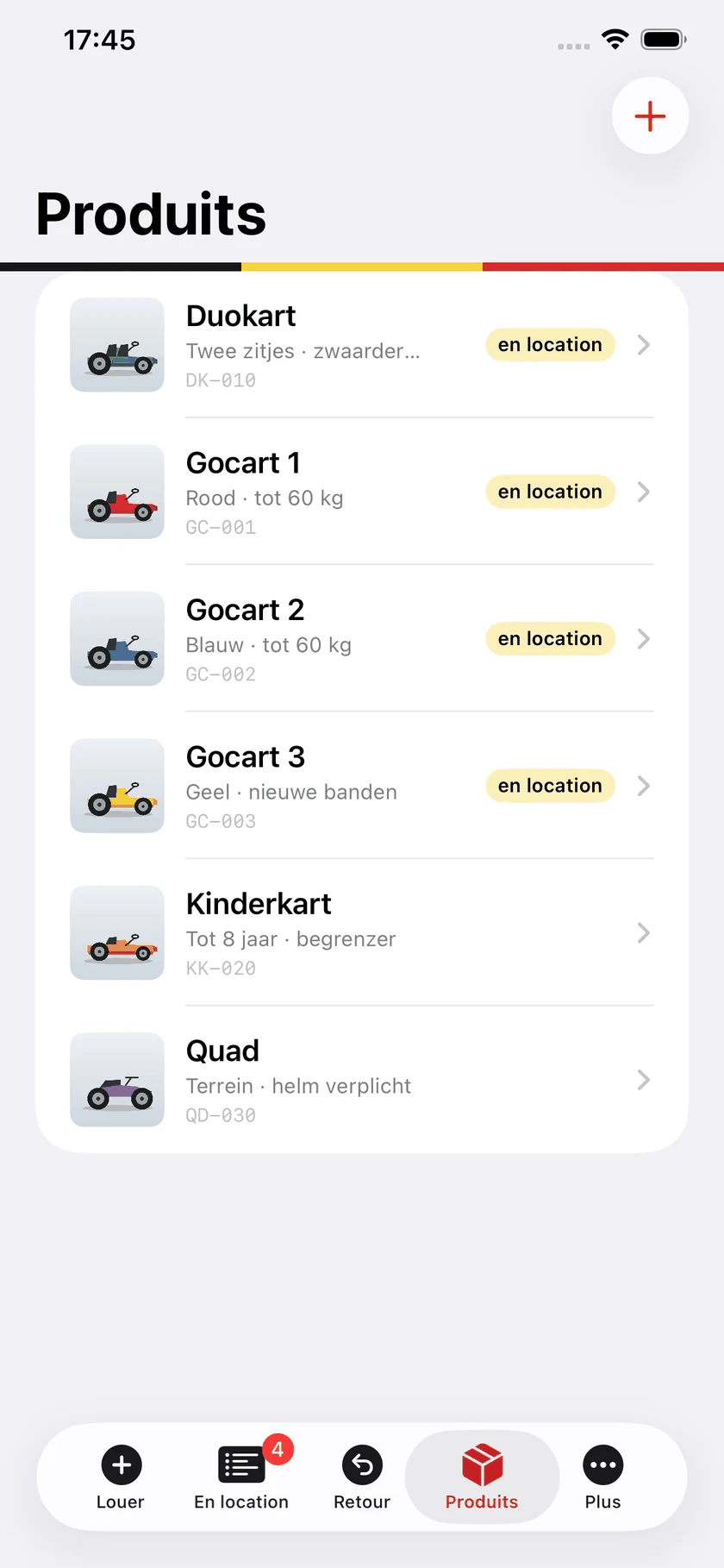
Encoder vos produits
Tout ce que vous louez s'encode une seule fois. Ensuite, il suffit de le choisir ou de le scanner à chaque location.
- Onglet Produits, puis le bouton plusEn haut à droite.
- Donnez-lui un nom« Go-cart 3 » se lit plus vite au comptoir que « Kart ».
- Choisissez le nombreÀ 1, c'est un appareil unique. Au-delà, cela devient une catégorie avec autant d'exemplaires. La différence est expliquée ci-dessous.
- Complétez l'infoUne courte description : couleur, état, particularités.
- Ajoutez un codeLe code-barres ou le QR code collé sur l'appareil. Scannez-le avec la caméra ou tapez-le.
- Prenez une photo ou choisissez un dessinPratique quand les appareils se ressemblent. Pas de photo sous la main ? Choisir une image standard propose une liste de dessins : go-carts par nombre de places, vélos, bateaux, outillage, machines de jardin, matériel de fête.
- Indiquez les prixPar période : demi-heure, heure, jour, semaine. Laissez vide ce que vous ne proposez pas. Reprendre les prix d'un autre produit applique les mêmes tarifs à un appareil similaire en un geste.
Appareils uniques ou catégories : deux façons de travailler
Il y a deux façons d'encoder votre matériel, et vous pouvez les combiner librement. La différence tient au champ Nombre.
- Un appareil unique a le nombre 1 et son propre nom, comme « Go-cart 7 », avec son propre code-barres. À tout moment, vous savez exactement quel appareil est chez quel client. Tant qu'il est sorti, il disparaît de la liste de choix jusqu'à son retour. Le scan fonctionne dans les deux sens : à la location et au retour.
- Une catégorie a un nombre supérieur à 1, par exemple « Vélo » avec 12 pièces. Vous créez un seul produit pour tous les exemplaires et vous n'avez pas à les numéroter. La liste indique combien il en reste, « 10 sur 12 restants », et sur l'écran de location le bouton plus en ajoute autant que le client en prend. Le ticket indique alors « 2 × Vélo » avec le montant total.
Lequel choisir ?
Prenez des appareils uniques pour tout ce dont vous voulez savoir qui l'a eu exactement : go-carts, quads, matériel coûteux, tout ce qui a un carnet d'entretien ou un historique de dégâts. Prenez une catégorie pour tout ce qui est interchangeable et existe en plus grand nombre : vélos de ville, casques, pagaies, chaises de plage. Un loueur avec douze vélos identiques et quatre go-carts numérotés crée donc un produit « Vélo » avec le nombre 12 et quatre produits « Go-cart 1 » à « Go-cart 4 ». Ils peuvent figurer ensemble sur une même location.
Ce qui change avec une catégorie
- Le retour passe par le QR code du ticket. L'app affiche alors les vélos de cette location et vous cochez combien sont rentrés. Si quelqu'un revient plus tard avec le troisième vélo, la location reste ouverte jusqu'à son retour.
- Scanner l'appareil lui-même est moins utile pour une catégorie : tous les vélos portent le même autocollant, ou aucun. Si vous voulez quand même scanner chaque vélo, faites-en des appareils uniques avec des autocollants numérotés.
- Le nombre se modifie à tout moment, même quand des exemplaires sont sortis. Trois vélos de plus ? Mettez 15. Si vous le baissez sous ce qui est sorti, la liste masque simplement la catégorie jusqu'à ce qu'il en soit rentré assez.
- Les prix fonctionnent comme pour un appareil unique : par période, saisis une fois pour toute la catégorie.
Groupes et affichage
Donnez à chaque produit un groupe (vélos, véhicules, machines, accessoires : vous choisissez les noms vous-même, dans l'écran du produit sous Groupe). Dès qu'il y a des groupes, une rangée de boutons apparaît au-dessus de la liste des produits et au-dessus de l'écran de choix lors de la location : Tous, vélos, véhicules… Touchez un groupe et vous ne voyez que ces produits ; le choix reste jusqu'à ce que vous le changiez.
Avec le bouton en haut à gauche de la liste des produits, vous choisissez l'affichage : liste, petites vignettes ou grandes vignettes. Les vignettes montrent la photo en grand, avec le badge « loué » ou « 2 sur 12 sortis » ; les grandes vignettes aussi l'info et les prix. Sur un iPad en paysage, six à huit produits se placent côte à côte. Le même affichage vaut pour l'écran de choix lors de la location.
Un groupe dont vous n'avez plus besoin se supprime dans l'écran Groupes (le bouton dossier de la liste des produits) : glissez vers la gauche, ou ouvrez le groupe et touchez Supprimer le groupe tout en bas. Les produits restent, avec leurs propres prix, mais n'appartiennent plus à aucun groupe.
Tarifs par défaut par groupe
Dans la liste des produits, ouvrez le bouton Groupes (le dossier en haut à gauche). Par groupe, vous y fixez des tarifs par défaut : formules, prix et tarifs de prolongation, exactement comme pour un produit. Quand vous créez ensuite un nouveau produit dans ce groupe (par exemple avec la liste sur « Vélos », ou en choisissant le groupe dans l'écran du produit), ces tarifs sont remplis d'emblée. Ce sont des copies : vous les ajustez encore par produit. Pour mettre quand même les tarifs par défaut sur tous les produits du groupe, utilisez Appliquer aux produits de ce groupe dans le groupe.
Tarifs : autant de formules que vous voulez
Chaque produit a sa propre liste de formules, avec un nom, une durée et un prix : une demi-heure, une heure, un jour, une semaine, mais tout aussi bien 2 heures, 4 heures, 2 jours ou Week-end. Ouvrez le produit, touchez Ajouter une formule sous Tarifs, choisissez la durée et le prix (pour les jours aussi par demi-journée : ½ jour, 1½ jour), et laissez le nom vide pour le nom par défaut. Touchez une formule pour la modifier, balayez pour la supprimer. Lors de la location, les formules du produit choisi s'affichent en boutons sur une ligne, avec le prix.
Sous Tarif de prolongation se trouve un champ par formule. Remplissez-le et l'app ajoute ce montant pour qui loue plus longtemps que cette formule, par durée supplémentaire : par exemple jour 18 €, puis + 8 € par jour supplémentaire. Deux jours font alors 26 €, trois jours 34 € ; si une semaine seule est moins chère, l'app propose la semaine. Laissez le tarif de prolongation vide et l'app répète la formule la plus longue. Avec Jusqu'à… (une fin libre), l'app propose ainsi la combinaison la moins chère ; vous pouvez toujours l'ajuster. Reprendre les prix d'un autre produit copie toute la liste, pratique pour dix vélos identiques.
Accessoires : ce qui part avec
Casques, sacoches, sièges enfant, cadenas : ce qui accompagne une location sans être l'appareil loué lui-même. Créez-en un produit, activez Accessoire et indiquez combien vous en avez. Le prix est facultatif ; une sacoche peut coûter 2 € par jour, un casque être gratuit.
- À la location, les accessoires ne sont pas dans la liste des produits mais dans un bloc à part avec un compteur par accessoire : plus et moins, avec « 14 sur 20 restants » à côté.
- Sur le ticket, ils figurent sous « Fourni avec », avec leur prix s'ils en ont un. Le total les inclut.
- Au retour, ils sont dans la même liste à cocher que les appareils. Un casque qui ne revient pas reste donc visible.
Chaque location dispose aussi d'un champ libre Remarque, pour ce qui ne rentre nulle part ailleurs : « cadenas n° 4 fourni », « pneu gauche mou ». Il figure sur le ticket et reste attaché à la location, même après le retour.
Supprimer un produit
Glissez vers la gauche dans la liste et choisissez Supprimer, maintenez une vignette appuyée, ou ouvrez le produit et touchez Supprimer le produit tout en bas. L'app demande toujours confirmation. Si le produit est encore sorti dans une location en cours, il ne peut pas être supprimé : reprenez-le d'abord. Les locations clôturées restent dans l'historique.
4
Démarrer une location
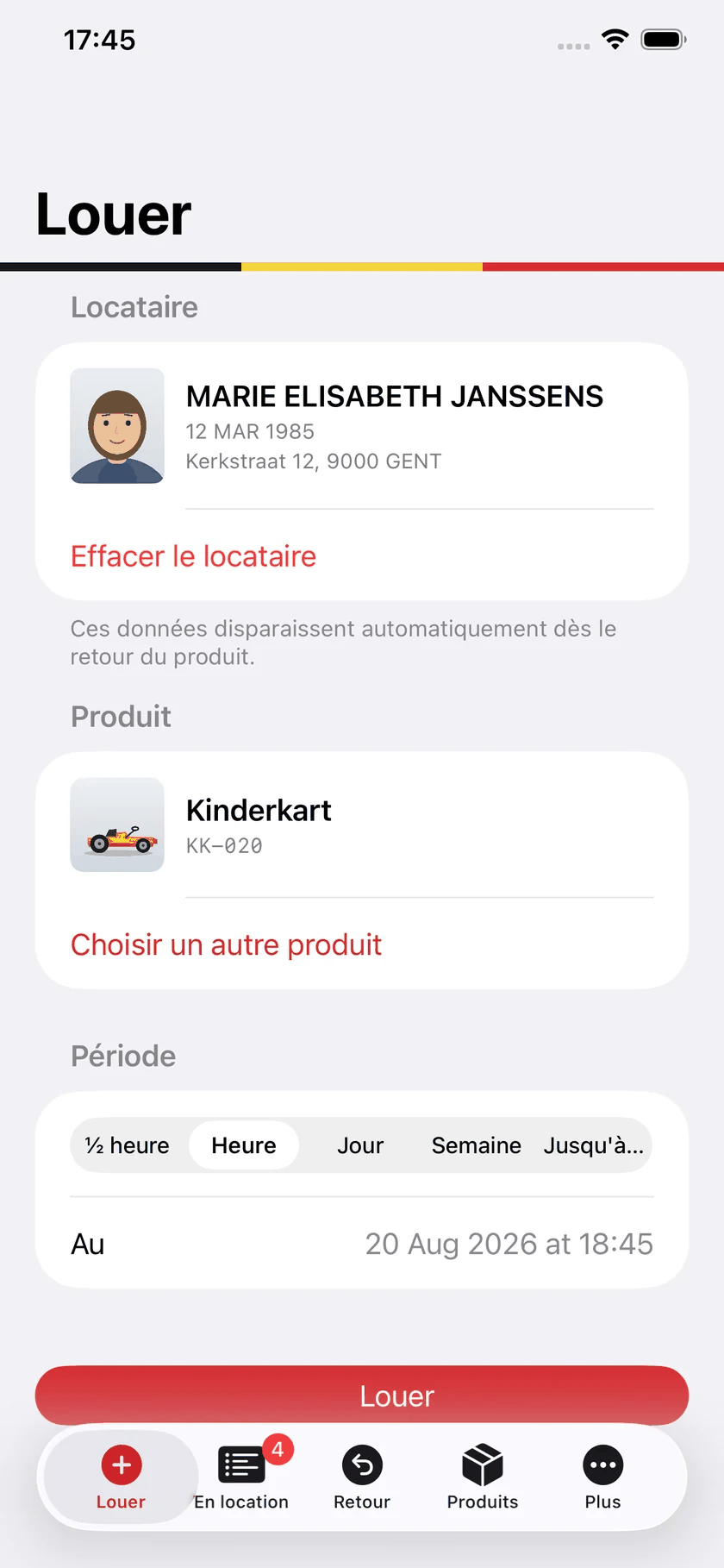
C'est l'écran que vous utiliserez le plus : l'onglet Louer. De haut en bas, vous parcourez trois blocs.
- LocataireTouchez Lire l'eID pour lire la carte d'identité. C'est facultatif — sans carte, la location n'aura pas de nom. Si le client a un passeport, un permis de conduire ou une carte étrangère que l'app ne peut pas lire, choisissez Saisir le nom vous-même et prenez-y une photo du document. Cette photo reste sur votre appareil, ne figure jamais sur le ticket ni dans le rapport, et est effacée au retour comme les autres données du locataire.
- ProduitScanner le code avec la caméra, ou Choisir dans la liste. Vous travaillez sans codes-barres ? Désactivez Scanner les produits sous Plus : le bouton de scan disparaît et vous choisissez toujours dans la liste. Si vous scannez un code inconnu, l'app propose d'en créer un produit. Une famille loue trois go-carts ? Scannez ou choisissez les trois l'un après l'autre : une seule location, une seule période, un seul paiement et un seul ticket.
- PériodeLes formules du produit choisi (par défaut une demi-heure, une heure, un jour et une semaine, mais aussi vos propres formules comme 2 heures, voir Tarifs), ou Jusqu'à… pour une fin libre. Sous Plus → Marge, 2 minutes par défaut sont ajoutées à chaque location en plus de la durée, pour le trajet jusqu'à la caisse ou le réglage d'un siège ; elles sont comprises dans l'heure de fin du ticket. Sous le choix s'affiche aussitôt l'heure de fin. L'heure de départ est Maintenant ; si le client ne part que dans un quart d'heure, parce que vous préparez encore du matériel ou donnez des explications, touchez Modifier et choisissez l'heure de départ. L'heure de fin et le ticket suivent.
- AccessoiresSi vous avez marqué des produits comme accessoires, un compteur par accessoire apparaît ici. Deux casques et une sacoche ? Trois touches.
- PrixDès qu'un produit est choisi, vous voyez le prix par produit pour la période choisie, un champ pour une remise et le total. Le montant par produit reste modifiable ici, par exemple pour une fin libre. Tout cela figure sur le ticket.
- PaiementCash, Card ou Open. Ce choix est obligatoire : le bouton Louer reste grisé tant que vous n'avez pas choisi. Rien n'est présélectionné, car un choix par défaut se répète toute la journée sans réfléchir et vos chiffres ne valent alors plus rien.
- Touchez LouerLa location est enregistrée. Si une imprimante est configurée et que l'impression automatique est active, le ticket sort immédiatement — sans confirmation.
Ce qui est sorti disparaît de la liste de choix. Impossible donc de louer deux fois le même go-cart en même temps.
5
Connecter le lecteur de carte
La carte d'identité est lue par un lecteur Bluetooth séparé. Vous le connectez une seule fois ; ensuite l'app le retrouve toute seule.
- Allumez le lecteurSon voyant doit clignoter.
- Allez dans Plus → Lecteur de carteL'app cherche les lecteurs à proximité par Bluetooth.
- Choisissez votre lecteur dans la listeSon nom apparaît désormais à côté de Lecteur de carte.
- Retournez dans LouerInsérez la carte et touchez Lire l'eID.
L'app récupère le nom, les prénoms, la date de naissance, l'adresse et la photo directement depuis la puce. Cela prend quelques secondes.
Sans appuyer sur le bouton
Activez Plus → Lire automatiquement à l'insertion et l'écran de location ne demande plus aucune touche : dès que la carte entre dans le lecteur, l'app la lit. À un comptoir qui tourne, cela épargne un geste par client.
- Cela ne fonctionne que sur l'écran Louer. Dans Produits ou Retour, il ne se passe rien — une carte qui atterrit là dans le lecteur n'encode aucun locataire.
- Cela ne fonctionne que tant que personne n'est encodé. Une carte qui reste dans le lecteur n'est pas relue sans cesse, et un nom que vous avez tapé n'est jamais écrasé.
- L'interrupteur est désactivé au départ. Lire automatiquement signifie qu'une carte simplement posée est lue aussi, et cela doit rester un choix du commerce.
En cas de problème, Plus → Trafic APDU montre l'échange complet entre l'app et la carte. C'est technique, mais c'est exactement ce dont on a besoin pour vous aider.
Pas encore de lecteur ? Plus → Acheter un lecteur indique le modèle que nous utilisons, son prix et où le trouver. Le chapitre 1 le répète.
6
La vue d'ensemble : ce qui est sorti
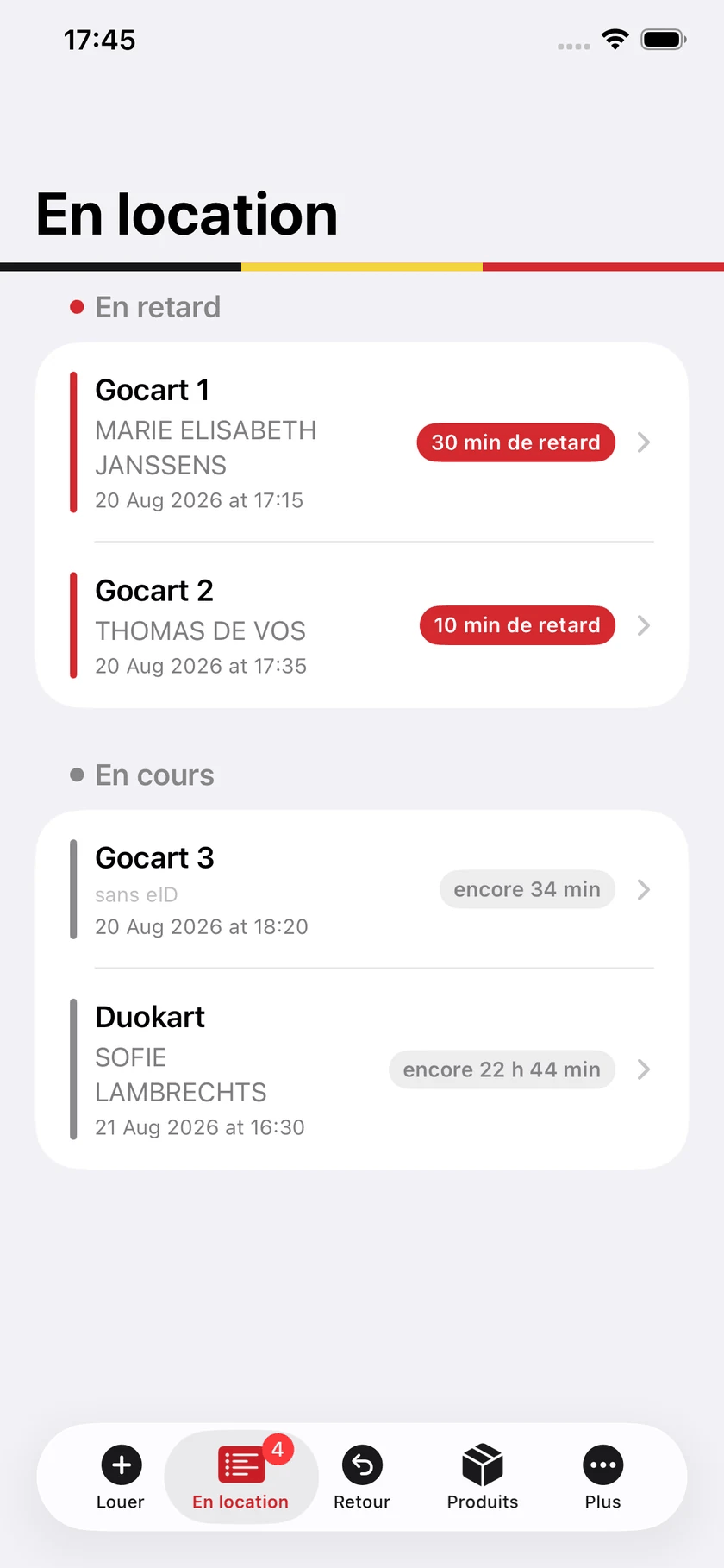
L'onglet En location est votre tableau de bord. La couleur dit tout :
- Rouge — en retard. En haut de la liste, parce que c'est ce qu'il faut régler.
- Jaune — se termine dans la demi-heure. Le moment d'y jeter un œil.
- Gris — en cours, sans souci.
Touchez une location pour tout voir : le produit, la période, le locataire avec sa photo, et le QR code de cette location. C'est là que se trouvent aussi les boutons Réimprimer le ticket et Produit rendu. Avec plusieurs appareils, chaque appareil a son propre bouton Retour, et Tout est rentré clôture toute la location.
Prolonger
Le client veut rester plus longtemps ? Glissez vers la droite dans la liste pour +30 min ou +1 h, ou ouvrez la location : sous Période, des boutons ajoutent un quart d'heure, une demi-heure, une heure ou un jour, et le champ Au permet de choisir une fin libre. La fin initiale reste affichée. Si le client était déjà en retard, la prolongation compte à partir de maintenant et non de la fin dépassée.
Le prix ne change pas tout seul. Adaptez les montants par produit, ou touchez Recalculer le prix sur la nouvelle durée : l'app calcule alors par produit avec les tarifs journalier et horaire, comme pour une fin libre.
Modifier
Tant qu'une location est en cours, vous pouvez presque tout corriger dans l'écran de détail : ajouter un produit (depuis la liste ou en scannant un code) ou en retirer un, le prix par produit, le mode de paiement, la remise, la remarque, l'info du locataire et le locataire lui-même. Vous y accédez aussi depuis l'onglet Retour : glissez vers la droite sur une location et choisissez Modifier, ou maintenez la ligne appuyée.
7
Reprendre un appareil
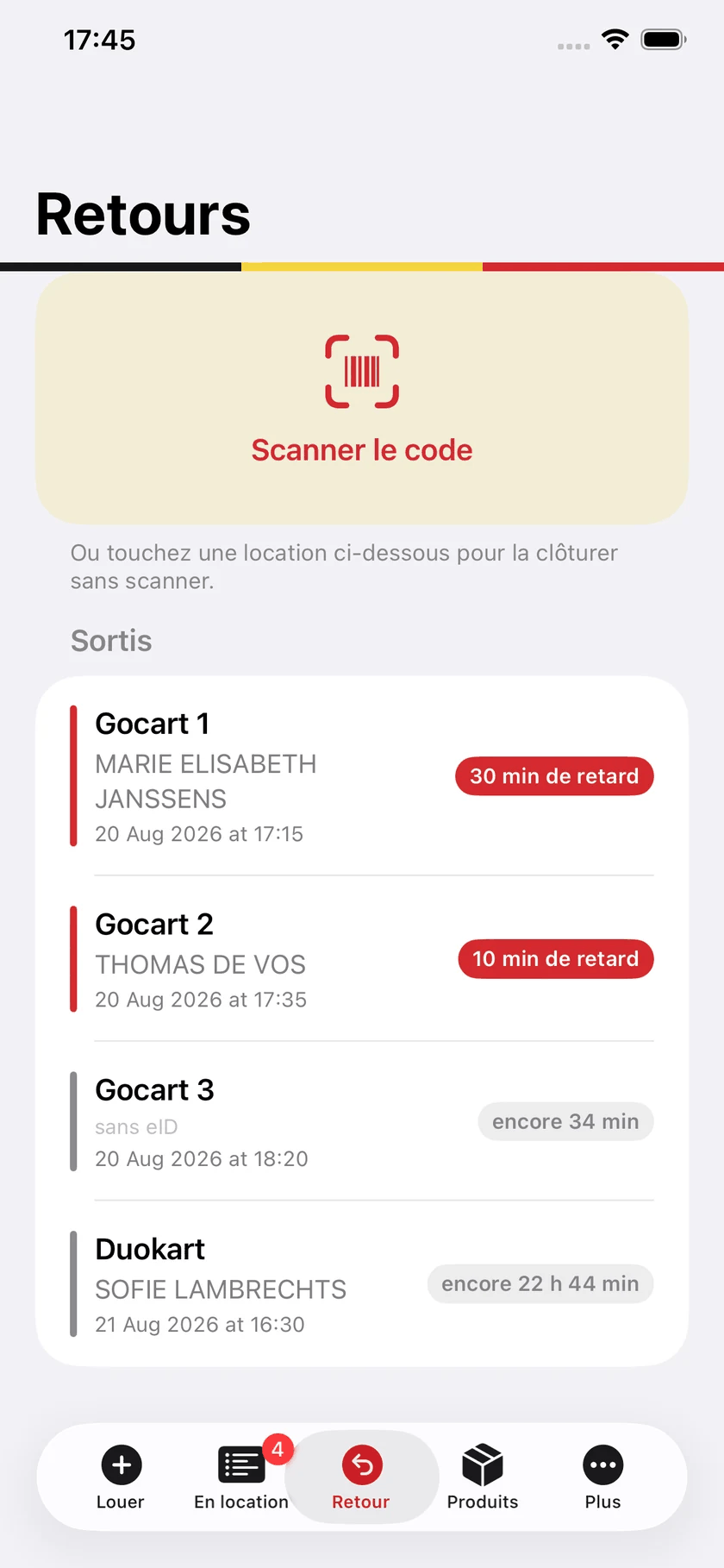
Onglet Retour, puis Scanner le ticket ou le code. La caméra reconnaît deux choses :
- Le QR code du ticket de location. Il désigne une location bien précise. Même si trois go-carts identiques sont sortis, c'est la bonne qui se clôture.
- Le code-barres de l'appareil. Pratique quand le ticket a disparu. Si la location comporte plusieurs appareils, seul cet appareil-là est repris.
Si plusieurs appareils figurent sur le ticket, l'app demande lesquels sont rentrés. Tout est coché d'avance ; si quelqu'un revient plus tard, décochez cet appareil. La location reste ouverte jusqu'au retour du dernier appareil, et la liste affiche entre-temps 2 sur 3 de retour.
Si le scan ne fonctionne pas, touchez simplement la location dans la liste en dessous. Ou utilisez Saisir le code manuellement dans l'écran de scan.
Dès que tout est rentré, la même chose se produit à chaque fois : la location passe dans l'historique et toutes les données du locataire — nom, date de naissance, adresse, numéro de carte, photo — sont effacées. Il ne reste que l'appareil, de quand à quand.
8
Vos coordonnées et le ticket
Allez dans Plus → Société & ticket. Ce que vous encodez ici figure sur chaque ticket de location.
- Logo — choisissez une image dans votre photothèque. Une imprimante à tickets imprime en noir et blanc : un logo aux lignes nettes rend bien mieux qu'une photo pleine de gris.
- Nom, rue, code postal et commune, téléphone — ces lignes figurent sous le logo.
- Adresse e-mail — la destination par défaut du rapport de fin de journée. Voir le chapitre sur le paiement et le rapport de fin de journée.
- Ligne de bas de ticket — facultative. Vos heures d'ouverture, par exemple, ou une brève condition de location.
Le ticket indique votre logo (ou, tant que vous n'en avez pas choisi, celui d'eIDRent), l'appareil, le prix, l'heure de début et de fin, la durée, et le QR code pour le retour. Le nom du locataire n'y figure volontairement pas : ainsi aucune donnée personnelle ne quitte la maison sur papier.
Retour en retard : le supplément
Sous Plus → Supplément de retard, vous fixez un montant par heure entamée et à partir de combien de minutes de retard il compte. Si quelqu'un revient plus tard que l'heure de fin du ticket, l'app demande au retour si vous ajoutez le supplément, avec la proposition déjà remplie. Ajustez le montant ou n'ajoutez rien, pour un client fidèle. Le supplément apparaît à part dans le détail de la location, sur le ticket si vous le réimprimez, et compte dans le rapport de fin de journée et les statistiques.
9
Configurer l'imprimante
Deux chemins mènent au papier. Si les deux sont configurés, l'imprimante à tickets l'emporte.
Une imprimante à tickets sur votre réseau
C'est la voie la moins chère et la plus fiable. Une imprimante thermique ordinaire avec wifi ou câble réseau suffit ; elle coûte une fraction d'un modèle AirPrint et imprime le QR code plus net, puisqu'elle le dessine elle-même.
- Trouvez l'adresse IP de l'imprimanteElle figure généralement sur la page de test qu'elle imprime à l'allumage, ou dans son propre menu.
- Encodez-la sous Adresse IP de l'imprimantePar exemple 192.168.0.50.
- Laissez le port sur 9100C'est le bon pour presque toutes les imprimantes à tickets.
- Choisissez la largeur du rouleau58 ou 80 mm — regardez le rouleau en place.
- Touchez Imprimer un ticket d'essaiUn ticket sort avec des données fictives.
Une imprimante AirPrint
Sans imprimante à tickets sur le réseau, AirPrint fait l'affaire. Touchez Imprimante en bas de l'écran et choisissez-en une dans la liste d'iOS. Le ticket s'imprime alors comme une page mise en page plutôt que comme un ticket.
Automatique ou non
Avec Impression automatique activée, chaque nouvelle location sort un ticket d'elle-même, sans écran intermédiaire. Désactivée, vous imprimez uniquement de façon délibérée via Réimprimer le ticket sur l'écran d'une location.
Tiroir-caisse
Vous avez un tiroir-caisse relié par son câble à l'imprimante de tickets (la prise « DK » à l'arrière de l'imprimante) ? Activez alors Ouvrir le tiroir-caisse en cash sous Entreprise & ticket. Le tiroir s'ouvre à chaque paiement en espèces : lors de la location, avec le ticket, et quand vous passez un paiement en Cash après coup, par exemple un « Open » finalement réglé. Le bouton Ouvrir le tiroir-caisse teste le branchement ou ouvre le tiroir pour la monnaie. Cela ne fonctionne qu'avec une imprimante de tickets sur votre réseau, pas avec une imprimante AirPrint.
10
Donner une adresse fixe à l'imprimante
L'app cherche votre imprimante à son adresse IP. Cette adresse, l'imprimante l'emprunte à votre modem — c'est le DHCP — et un emprunt arrive à échéance. Après une coupure de courant, un redémarrage du modem ou un long week-end, l'imprimante peut revenir sur une autre adresse. Plus rien ne sort, alors que rien n'est cassé. Fixez-la une fois et vous n'y pensez plus.
Ce chapitre prend la Star TSP100 comme exemple, l'imprimante à tickets que l'on croise dans la plupart des commerces. Une autre marque nomme ses boutons autrement, mais le chemin est le même.
Étape 1 — sortez la page de test
Tout ce dont vous avez besoin, l'imprimante l'imprime elle-même.
- Éteignez l'imprimanteAvec l'interrupteur, pas en tirant la prise.
- Maintenez le bouton FEED enfoncéLe bouton d'avance papier, à l'avant.
- Rallumez et ne relâchez qu'au début de l'impressionUne page de test sort, parfois deux.
Sur cette page, cherchez Current IP Parameters Status. Vous y trouvez les trois choses utiles : l'adresse IP actuelle de l'imprimante (par exemple 192.168.0.147), le masque de sous-réseau (en général 255.255.255.0) et la passerelle — l'adresse de votre modem. Un peu plus haut figure l'adresse MAC : douze caractères, par exemple 00:11:62:1A:2B:3C. C'est l'empreinte de cette imprimante et elle ne change jamais.
Étape 2 — choisissez votre voie
Il y a deux façons de fixer l'adresse. La première est la plus propre : vous dites au modem que cette imprimante doit toujours recevoir la même adresse. La seconde se règle dans l'imprimante elle-même. Le choix dépend de votre modem.
- b-box Proximus — la réservation sur le modem fonctionne. Prenez la voie A.
- Telenet — les modems de Telenet ne connaissent pas les réservations. Voie B.
- Votre propre routeur (Fritz!Box, Ubiquiti, pfSense, Synology…) — tous en sont capables. Voie A.
Voie A — une réservation sur le modem
L'imprimante reste en DHCP ; le modem lui rend la même adresse à chaque fois. Rien ne change dans l'imprimante, et c'est l'avantage : déplacez-la plus tard vers un autre réseau et elle y fonctionnera encore.
- Ouvrez le modem dans un navigateurTapez l'adresse de la passerelle relevée sur la page de test, par exemple http://192.168.1.1. Sur une b-box Proximus c'est 192.168.1.1 ; le nom d'utilisateur et le mot de passe sont sur l'autocollant dessous.
- Trouvez les réglages DHCPSur la b-box : Mon modem → DHCP. Sur un autre routeur cela s'appelle DHCP, LAN, Appareils ou Réglages réseau.
- Ajoutez une adresse statiqueChoisissez dans la liste l'appareil portant l'adresse MAC de votre imprimante et donnez-lui l'adresse voulue. Reprenez celle qu'elle a déjà, et vous n'aurez rien d'autre à modifier.
- Enregistrez, puis redémarrez l'imprimanteÉteinte et rallumée. Réimprimez une page de test et vérifiez l'adresse.
Voie B — une adresse fixe dans l'imprimante
Ici l'imprimante décide de sa propre adresse et ne demande plus rien au modem. Cela fonctionne avec tous les modems, Telenet compris. Une règle à ne pas enfreindre : choisissez une adresse en dehors de la plage que le modem distribue lui-même. Sinon le modem pourra donner la même adresse à un téléphone dans un mois, et deux appareils se disputeront le même numéro — une panne qui n'apparaît que de temps en temps et qui fait blanchir les cheveux.
Cette plage se trouve dans le modem, avec les réglages DHCP : une adresse de début et une de fin. Chez Telenet c'est souvent 192.168.0.100 à 192.168.0.199. Prenez alors quelque chose en dessous, par exemple 192.168.0.50. Si vous ne retrouvez pas la plage, prenez un numéro bas entre .10 et .49 — c'est presque toujours sans danger.
La manière de l'encoder dépend de l'âge de votre imprimante. Essayez d'abord le navigateur ; pas de page, c'est la seconde voie.
Une imprimante récente (TSP100III, TSP100IV)
- Tapez l'adresse IP actuelle dans un navigateurPar exemple http://192.168.0.147.
- Connectez-vousNom d'utilisateur root, mot de passe public. Changez ce mot de passe ensuite ; il est identique sur chaque imprimante de cette marque.
- Allez dans IP ParametersActivez Static et encodez l'adresse choisie, ainsi que le masque et la passerelle de la page de test.
- Enregistrez et redémarrezL'imprimante revient sur sa nouvelle adresse.
Une imprimante plus ancienne (TSP100LAN, TSP143LAN)
Celle-ci n'a pas de page web, seulement un menu texte via telnet. Sur un Mac, ouvrez Terminal (Applications → Utilitaires) et tapez :
telnet 192.168.0.147— avec l'adresse de votre imprimante.- Connectez-vous avec root et public.
- Choisissez IP Parameters, passez sur Static et encodez l'adresse, le masque et la passerelle.
- Enregistrez et laissez l'imprimante redémarrer.
brew install telnet, ou utilisez l'utilitaire gratuit de Star sur un PC Windows.Étape 3 — encodez l'adresse dans l'app
Plus → Entreprise et ticket → Imprimante à tickets : encodez l'adresse fixe, laissez le port sur 9100, choisissez la largeur du rouleau et touchez Imprimer un ticket d'essai. Du papier sort, c'est réglé.
Si cela ne marche toujours pas
- Tout est-il sur le même réseau ? Un wifi invité est un autre réseau, même s'il sort du même modem. L'iPad doit être sur le réseau ordinaire.
- L'imprimante répond-elle ? Sur un Mac :
ping 192.168.0.50dans Terminal. Une réponse signifie que l'adresse est bonne et que le problème est ailleurs. - Le port 9100 est-il ouvert ?
nc -z -G 2 192.168.0.50 9100répond succeeded quand l'imprimante écoute. - L'app a-t-elle l'autorisation ? Réglages → eIDRent → Réseau local doit être activé. Sans cela, l'app ne peut adresser aucun appareil de votre réseau.
- Rien ne sort et aucune erreur n'apparaît ? Réglez alors la langue de l'imprimante sur Star dans les mêmes réglages.
11
Langue, historique et nettoyage
Langue
Plus → Langue : néerlandais, français ou anglais. C'est indépendant de la langue de votre appareil, pour qu'un collègue néerlandophone puisse travailler sur le même téléphone.
Historique
Plus → Rendus affiche toutes les locations clôturées. Balayez vers la gauche pour en supprimer une, ou utilisez Tout effacer en haut à droite. Aucune donnée personnelle n'y figure plus — elle a déjà été effacée au retour.
Tout effacer
Plus → Essayer → Effacer toutes les données vide entièrement l'app : produits, locations, historique. Vos coordonnées et le réglage de l'imprimante restent en place.
12
Le paiement et le rapport de fin de journée
À chaque location, vous notez le mode de paiement. C'est une seule touche, mais c'est ce qui rend votre historique utile ensuite : vous voyez non seulement ce qui est sorti, mais aussi ce qui est rentré.
Les quatre états
- Cash — payé en espèces.
- Card — payé par carte bancaire ou de crédit.
- Abonnement — couvert par un abonnement ou une carte de saison. Rien à encaisser, mais la location est réglée.
- Open — emporté, pas encore payé. Un choix à part entière, différent d'un oubli.
Un paiement ouvert se remarque : il apparaît en rouge dans la liste des locations en cours et dans l'historique, avec le mot à côté. Vous voyez donc d'un coup d'œil qui doit encore payer, sans ouvrir la moindre ligne.
Corriger après coup
Si le client paie plus tard, touchez la location — dans la vue d'ensemble ou dans l'historique — et réglez le paiement sur Cash, Card ou Abonnement dans l'écran de détail. Possible même après le retour de l'appareil.
Envoyer le rapport de fin de journée
Plus → Rendus → Envoyer le rapport de fin de journée transforme une journée en PDF et prépare un e-mail. Pratique pour votre comptable, ou simplement pour relire votre journée.
- Choisissez le jourIl démarre sur aujourd'hui, avec la date en toutes lettres. Un autre jour se choisit en dessous ; au-delà d'aujourd'hui, impossible.
- Vérifiez les locationsToutes les locations de la journée sont listées avec l'heure, le mode de paiement et le montant. Quelque chose cloche ? Touchez la location et corrigez le mode de paiement, la remise ou la remarque ; le rapport suit aussitôt. Glissez vers la gauche pour exclure une location de ce rapport, un essai par exemple. En dessous, vous voyez le décompte et les recettes par mode de paiement. Si rien n'a été loué, le bouton reste grisé — on n'envoie pas une feuille vide.
- Ajoutez une note si vous voulez« Caisse comptée, 12 € en trop. » Elle figure au bas de la feuille et dans le courriel.
- Vérifiez l'adresseL'adresse de vos coordonnées est déjà remplie. Vous pouvez la modifier ici ; ce que vous tapez est retenu.
- Touchez Envoyer en PDFLa fenêtre d'envoi d'iOS s'ouvre avec l'objet, le message et le PDF en pièce jointe. C'est vous qui envoyez.
Le rapport reprend les locations commencées ce jour-là, pas les retours. Ce qui est passé au comptoir ce jour-là est ce que vous voulez savoir, et c'est là que le paiement se fait. Un go-cart sorti le vendredi et rendu le samedi appartient donc au vendredi.
Statistiques par produit
Plus → Rendus → Statistiques montre quels produits marchent le mieux. Choisissez en haut Semaine, Mois, Année ou Tout et remontez dans le temps avec les flèches. Vous voyez d'abord les totaux : locations, produits loués, ce qui est encore sorti, la durée moyenne et les recettes. En dessous, chaque produit, les plus loués en haut, avec une barre, le nombre de fois, la durée moyenne et les recettes.
Touchez un produit pour la répartition par période : 10 × ½ heure, 6 × heure, 2 × jour, la plus choisie d'abord et avec la part en pour cent. Vous voyez ainsi quelle formule vos clients choisissent, et si vos tarifs y correspondent.
- Quand une location compte — dans la période où elle a commencé, comme sur le rapport de fin de journée.
- Durée — la durée réelle, du début au retour. Ce qui est encore sorti compte jusqu'à maintenant.
- Recettes — par produit le prix sur la location, avant remise ; le total est après remise.
13
Travailler à plusieurs en même temps
Gros coup de feu ? Mettez plus de monde dessus. Au comptoir, sur le parking ou à l'entrepôt, vos collaborateurs encodent des locations au même moment, dans la même liste. Personne n'attend que l'autre ait fini.
- Encoder en même temps — comptoir, parking et entrepôt au même moment. Chaque location arrive dans la même liste.
- Aussitôt chez tout le monde — ce que l'un encode apparaît quelques secondes plus tard sur l'écran de l'autre. Les retours aussi.
- Pas au bureau ? — gérez tout depuis votre iPhone : au commerce, à la maison ou en route.
Comment le régler
Connectez tous vos appareils au même compte Apple. Produits, locations et historique apparaissent alors sur chacun d'eux. Cela passe par l'iCloud de cet identifiant Apple : aucun serveur de notre côté, et nous n'avons pas accès à vos données.
Un seul achat suffit pour tous vos appareils personnels. Si vos collaborateurs utilisent leur propre compte Apple, c'est un achat par compte ; pour une entreprise, Apple Business Manager est la voie la plus propre.
14
Ce qu'il advient des données personnelles
- Le numéro de registre national n'est jamais conservé. L'app le lit sur la carte mais ne l'enregistre nulle part.
- Les données du locataire sont effacées automatiquement au retour.
- Le ticket ne porte aucun nom, seulement l'appareil et les heures.
- Les données se trouvent sur votre appareil et sur l'iCloud de cet identifiant Apple. Rien ne nous est envoyé, et l'app ne contient ni outil d'analyse ni publicité.
- Le rapport de fin de journée ne porte aucun nom : uniquement l'appareil, l'heure, la durée, le paiement et le statut. L'envoyer ne fait donc sortir aucune donnée personnelle.
- Le mode de paiement est conservé après le retour. Il relève de la transaction, pas de la personne, et n'est rattachable à personne.
En tant que loueur, c'est vous le responsable du traitement des données de vos clients. La politique de confidentialité complète se trouve sur une page séparée, dont le lien figure en bas.
15
Quand quelque chose coince
Aucun lecteur trouvé
Le lecteur est-il allumé et son voyant clignote-t-il ? Le Bluetooth est-il activé sur votre appareil ? Sinon, retournez dans Plus → Lecteur de carte et choisissez-le à nouveau.
La carte n'est pas lue
Enfoncez la carte complètement dans le lecteur et réessayez. L'app fait elle-même plusieurs tentatives, laissez-lui quelques secondes. Si le lecteur venait de s'endormir, la deuxième tentative réussit généralement.
Aucun ticket ne sort
Passez la liste en revue : l'imprimante est-elle allumée, est-elle sur le même réseau wifi, l'adresse IP est-elle correcte, et avez-vous accordé à iOS l'autorisation du réseau local ? Testez avec Imprimer un ticket d'essai — il vous dit tout de suite si l'imprimante répond.
Le scan ne fonctionne pas
Vérifiez qu'eIDRent a accès à la caméra dans les réglages de votre appareil. Sur les appareils plus anciens, le scan n'est parfois pas disponible ; utilisez alors Saisir le code manuellement en bas de l'écran de scan.
Un produit n'apparaît pas dans la liste
Il est probablement déjà sorti. Vérifiez sous En location : les appareils loués disparaissent de la liste de choix jusqu'à leur retour.
Autre chose
Écrivez à info@filemakerlab.be. Précisez quel appareil vous utilisez et ce que vous faisiez exactement — cela nous évite de deviner.