1
Wat je nodig hebt
eIDRent draait op een iPhone of een iPad met iOS of iPadOS 17 of nieuwer. Verder heb je niets nodig om te beginnen: verhuren, producten bijhouden en terugnemen werkt zonder extra toestellen.
Op welke toestellen
- iPhone — de iPhone XR en XS en alles daarna, plus de iPhone SE van de tweede en de derde generatie. De iPhone X, 8 en ouder kunnen iOS 17 niet meer draaien.
- iPad — de iPad van de zesde generatie en nieuwer, de iPad Air vanaf de derde, de iPad mini vanaf de vijfde, en elke iPad Pro vanaf 2017.
- Mac — elke Mac met Apple-silicium. De app draait daar als iPad-app en leest de kaart net zo goed, via bluetooth of via een USB-C-lezer.
Wil je meer, dan komen hier twee dingen bij
- Een kaartlezer om de identiteitskaart te lezen. Dat mag een bluetooth-lezer zijn — de Zetes Sipiro M BT of de FEITIAN bR301BLE — of een gewone eID-lezer in de USB-C-poort. Zonder lezer werkt de app gewoon, je slaat dan enkel de identificatie over.
- Een bonprinter voor het huurticket: een thermische printer met een netwerk- of wifi-aansluiting, of een AirPrint-printer.
Kijk eerst in je kast of schuif
Ligt er nog een eID-lezer van de bank of de apotheek? Steek hem in de USB-C-poort — met een adapter van een paar euro als hij een USB-A-stekker heeft — en kijk bij Meer → USB-lezer of het toestel hem ziet. Staat hij in de lijst, dan hoef je niets te kopen: de app gebruikt hem meteen. Elke lezer van de CCID-klasse werkt, en dat zijn ze bijna allemaal. Getest met de OneSpan Digipass 905, ook bekend als de VASCO DP905, van ongeveer € 13.
Of koop er een met kabel
Ligt er niets in de kast, dan is de goedkoopste weg een gewone eID-lezer aan een kabel. Wij testten de Sitecom MD-1002: een kabel van 60 cm met een USB-C-stekker, rechtstreeks in de telefoon. Niets koppelen, niets opladen, en de lezer blijft op de toonbank liggen terwijl je de kaart insteekt.
- Richtprijs — € 14,99 incl. btw
- Aansluiting — USB-C, rechtstreeks in de poort
- Getest op — iPhone en Mac
- Te koop bij — MediaMarkt, productcode MD-1002
Een tweede die we getest hebben en die het even goed doet op iPhone en Mac: de Xssive CR02, ook ongeveer € 14,99. Die heeft geen kabel maar klikt rechtstreeks in de USB-C-poort. Te koop bij bol.com.
Of koop een bluetooth-lezer
Geen kabel, geen adapter, en de poort van je toestel blijft vrij. Wij werken met de Sipiro M BT 4.0, in de handel ook bekend als de FEITIAN bR301BLE. Dat is het model waarmee eIDRent afgesteld is.
- Richtprijs — € 85 excl. btw
- Levering — 1 à 2 werkdagen
- Verzending — gratis vanaf twee toestellen
- Te koop bij — eidshop.be
- In de doos — de lezer en een oplaadkabel USB-A naar USB-C, 24 maanden garantie
Meld je toestel aan bij iCloud als je later met meer dan één iPhone of iPad wil werken. Meer daarover in hoofdstuk 13.
2
Eerst even proberen
Voor je je eigen gegevens invoert, kun je de app met voorbeeldmateriaal vullen. Zo zie je meteen hoe alles eruitziet als er echt iets buiten staat.
- Ga naar MeerDe laatste tab, rechtsonder.
- Kies Demogegevens invullenOnder het kopje Uitproberen. De app vult zich met een paar go-carts, een quad en enkele lopende verhuringen.
3
Je producten invoeren
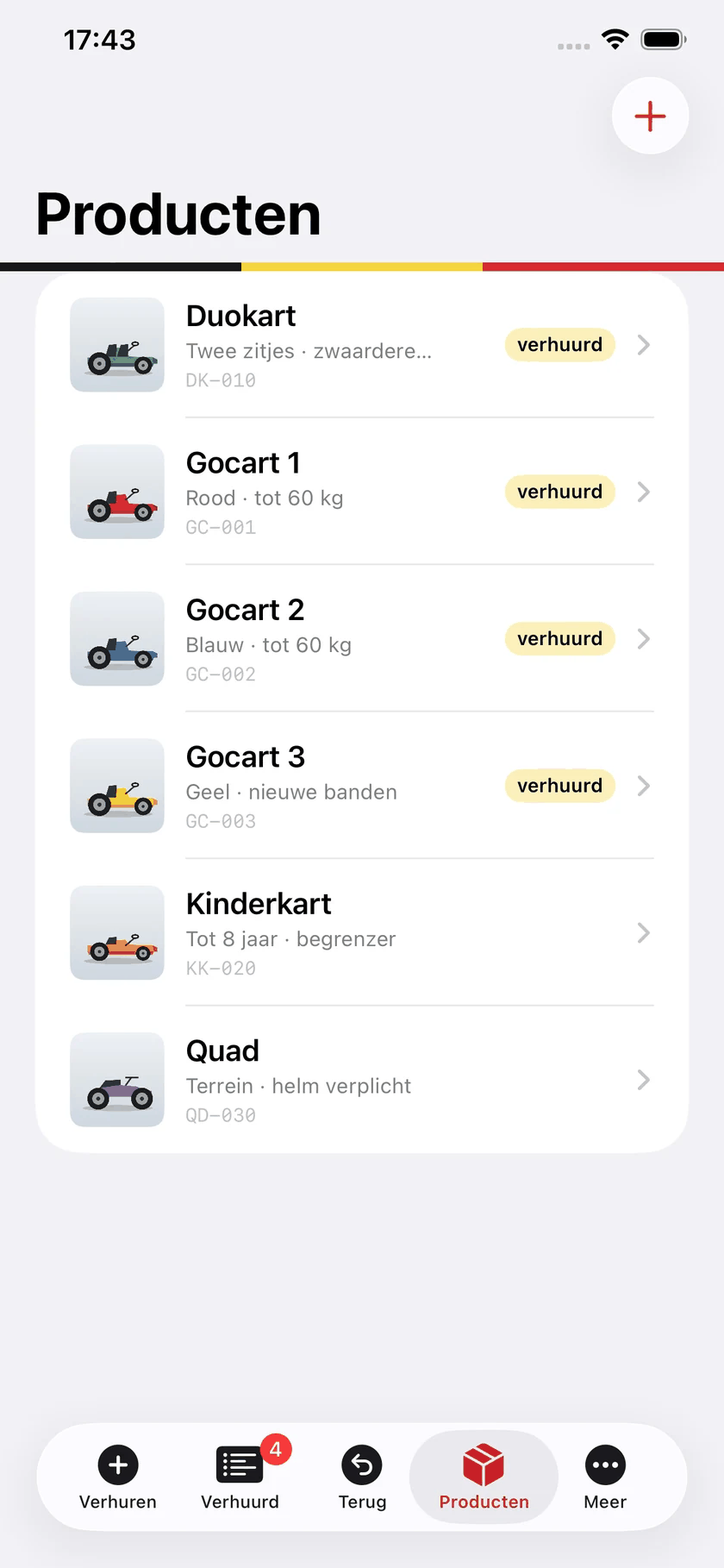
Alles wat je verhuurt, zet je één keer in de app. Daarna kies of scan je het gewoon bij elke verhuring.
- Tab Producten, dan de plusknopRechtsboven.
- Geef het een naam„Go-cart 3” leest aan de balie makkelijker dan „Kart”.
- Kies het aantalOp 1 is het één uniek toestel. Zet je er meer, dan wordt het een soort met zoveel exemplaren. Het verschil staat hieronder uitgelegd.
- Vul de info inEen korte omschrijving: kleur, staat, bijzonderheden.
- Zet er een code opDe streepjescode of QR-code die op het toestel zelf plakt. Je kunt hem scannen met de camera of intikken.
- Maak een foto of kies een tekeningHandig bij toestellen die op elkaar lijken. Geen foto bij de hand? Kies een standaardafbeelding geeft een lijst tekeningen: go-carts per aantal personen, fietsen, boten, gereedschap, tuinmachines, feestmateriaal.
- Vul de prijzen inPer periode: half uur, uur, dag, week. Laat leeg wat je niet aanbiedt. Met Prijzen overnemen van een ander product zet je in één tik dezelfde tarieven op een gelijkaardig toestel.
Unieke toestellen of soorten: twee manieren van werken
Er zijn twee manieren om je materiaal in de app te zetten, en je mag ze door elkaar gebruiken. Het verschil zit in het veld Aantal.
- Een uniek toestel heeft aantal 1 en een eigen naam, zoals „Go-cart 7”, met zijn eigen streepjescode. Je weet op elk moment precies welk toestel bij welke klant is. Staat het buiten, dan verdwijnt het uit de keuzelijst tot het terug is. Scannen werkt in beide richtingen: bij het verhuren én bij het terugnemen.
- Een soort heeft een aantal groter dan 1, bijvoorbeeld „Fiets” met 12 stuks. Je maakt één product voor alle exemplaren samen en hoeft ze niet te nummeren. De keuzelijst toont hoeveel er nog binnen staan, „nog 10 van 12”, en op het verhuurscherm zet je er met de plusknop zoveel op één verhuring als de klant er neemt. Op het ticket staat dan „2 × Fiets” met het totaalbedrag.
Welke kies je?
Neem unieke toestellen voor alles waarvan je wilt weten wie het precies had: go-carts, quads, duur materiaal, alles met een onderhoudsboekje of een schadegeschiedenis. Neem een soort voor alles wat inwisselbaar is en in grotere aantallen bestaat: stadsfietsen, helmen, peddels, strandstoelen. Een verhuurder met twaalf dezelfde fietsen en vier genummerde go-carts maakt dus één product „Fiets” met aantal 12 en vier producten „Go-cart 1” tot „Go-cart 4”. Op één verhuring mogen ze samen staan.
Wat verandert er bij een soort
- Terugnemen gebeurt via de QR-code op het ticket. De app toont dan de fietsen van die verhuring en je vinkt aan hoeveel er terug zijn. Komt er iemand later met de derde fiets, dan blijft de verhuring lopen tot ook die binnen is.
- Scannen op het toestel zelf is bij een soort minder bruikbaar: alle fietsen hebben dezelfde of geen sticker. Wil je toch per fiets scannen, maak er dan unieke toestellen van met genummerde stickers.
- Het aantal pas je altijd aan, ook terwijl er exemplaren buiten staan. Koop je drie fietsen bij, zet het dan op 15. Verlaag je het tot onder wat buiten staat, dan toont de keuzelijst de soort gewoon niet tot er weer genoeg terug zijn.
- Prijzen werken hetzelfde als bij een uniek toestel: per periode, één keer in te vullen voor de hele soort.
Groepen en weergave
Geef elk product een groep (fietsen, voertuigen, machines, accessoires: je kiest de namen zelf, in het productscherm onder Groep). Zodra er groepen zijn, staat boven de productenlijst én boven het keuzescherm bij het verhuren een rij knoppen: Alle, fietsen, voertuigen… Tik op een groep en je ziet alleen die producten; de keuze blijft staan tot je ze verandert.
Met de knop linksboven in de productenlijst kies je de weergave: lijst, kleine tegels of grote tegels. De tegels tonen de foto groot, met de badge „verhuurd” of „2 van 12 buiten” erop; de grote tegels ook de info en de prijzen. Op een iPad in landschap staan er zo zes tot acht producten naast elkaar. Dezelfde weergave geldt op het keuzescherm bij het verhuren.
Een groep die je niet meer nodig hebt, verwijder je in het scherm Groepen (de mapknop in de productenlijst): veeg naar links, of open de groep en tik onderaan op Groep verwijderen. De producten blijven bestaan, met hun eigen prijzen, maar horen dan bij geen groep meer.
Standaardtarieven per groep
Open in de productenlijst de knop Groepen (het mapje linksboven). Per groep zet je daar standaardtarieven: formules, prijzen en vervolgtarieven, precies zoals bij een product. Maak je daarna een nieuw product in die groep (bijvoorbeeld met de lijst op „Fietsen” gezet, of door in het productscherm de groep te kiezen), dan staan die tarieven meteen ingevuld. Het blijven kopieën: per product pas je ze nog aan. Wil je de standaardtarieven alsnog op alle producten van de groep zetten, dan doe je dat in de groep met Toepassen op de producten van deze groep.
Tarieven: zoveel formules als je wilt
Elk product heeft zijn eigen lijst formules, met een naam, een duur en een prijs: een half uur, een uur, een dag, een week, maar net zo goed 2 uur, 4 uur, 2 dagen of Weekend. Open het product, tik onder Tarieven op Formule toevoegen, kies de duur en de prijs (bij dagen ook per halve dag: ½ dag, 1½ dag), en laat de naam leeg voor de standaardnaam. Tik op een formule om ze aan te passen, veeg om ze te wissen. Bij het verhuren staan de formules van het gekozen product als knoppen op een rij, met de prijs erbij.
Onder Vervolgtarief staat per formule een veld. Vul je het in, dan rekent de app dat bedrag bij voor wie langer huurt dan die formule, per extra keer haar duur: bijvoorbeeld dag € 18, daarna + € 8 per extra dag. Twee dagen is dan € 26, drie dagen € 34; is een week apart goedkoper, dan stelt de app de week voor. Laat je het vervolgtarief leeg, dan herhaalt de app de langste formule. Bij Tot… (een eigen einduur) stelt de app zo de goedkoopste combinatie voor; die kun je altijd nog aanpassen. Prijzen overnemen van een ander product kopieert de hele lijst, handig voor tien dezelfde fietsen.
Accessoires: wat er meegaat
Helmen, fietstassen, kinderzitjes, sloten: dingen die meegaan met een verhuring zonder het gehuurde toestel zelf te zijn. Maak er een product van, zet de schakelaar Accessoire aan en vul het aantal in dat je er hebt. Een prijs is niet verplicht; een fietstas kan € 2 per dag kosten, een helm gratis zijn.
- Bij het verhuren staan accessoires niet in de productlijst, maar in een eigen blok met een teller per accessoire: plus en min, met „nog 14 van 20” ernaast.
- Op het ticket staan ze onder „Meegegeven”, met hun prijs als ze er een hebben. Het totaal telt mee.
- Bij de teruggave staan ze in dezelfde aanvinklijst als de toestellen. Een helm die niet terugkomt, blijft dus zichtbaar.
Daarnaast heeft elke verhuring een vrij veld Opmerking, voor wat nergens anders past: „slot nr 4 meegegeven”, „band links zacht”. Het komt op het ticket en blijft bij de verhuring staan, ook na de teruggave.
Een product verwijderen
Veeg in de lijst naar links en kies Verwijder, houd een tegel ingedrukt, of open het product en tik onderaan op Product verwijderen. De app vraagt altijd eerst om bevestiging. Staat het product nog buiten in een lopende verhuring, dan kan het niet weg: neem het eerst terug. Afgesloten verhuringen in de historiek blijven gewoon staan.
4
Een verhuring starten
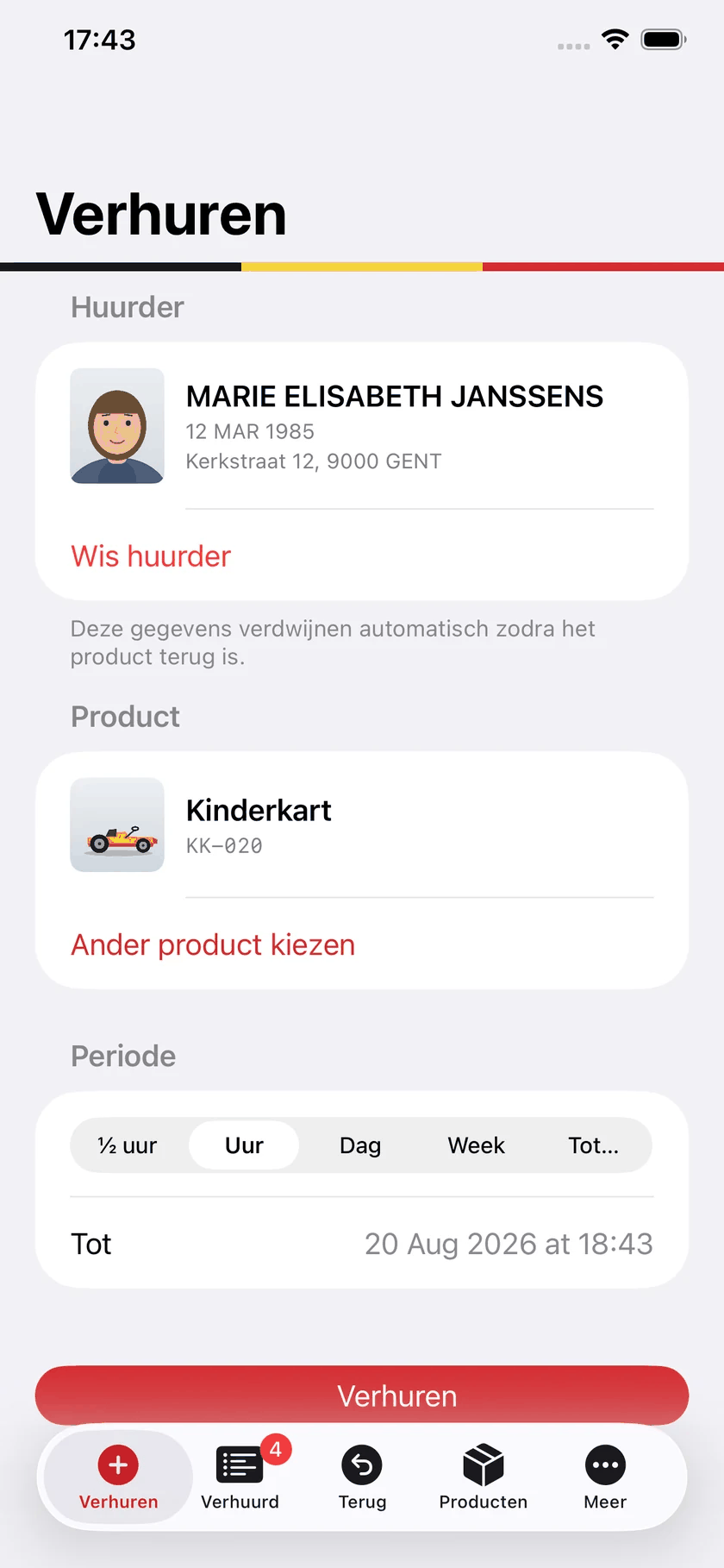
Dit is het scherm dat je het vaakst gebruikt: de tab Verhuren. Van boven naar onder loop je drie blokken af.
- HuurderTik op eID lezen als je de identiteitskaart wil inlezen. Dit is optioneel — sla je het over, dan krijgt de verhuring geen naam. Heeft de klant een paspoort, een rijbewijs of een buitenlandse kaart die de app niet kan lezen, kies dan Naam zelf invullen en maak daar een foto van het document. Die foto blijft op je toestel, komt nooit op het ticket of in het rapport, en wordt net als de andere huurdergegevens gewist bij de teruggave.
- ProductCode scannen met de camera, of Kies uit de lijst. Werk je zonder streepjescodes, zet dan onder Meer de schakelaar Producten scannen uit: de scanknop verdwijnt en je kiest altijd uit de lijst. Scan je een code die nog nergens bij hoort, dan biedt de app aan om er een product van te maken. Huurt een gezin drie go-carts, dan scan of kies je ze alle drie na elkaar: één verhuring, één periode, één betaling en één ticket.
- PeriodeDe formules van het gekozen product (standaard een half uur, een uur, een dag en een week, maar ook eigen formules zoals 2 uur, zie Tarieven), of Tot… voor een eigen einduur. Onder de keuze staat meteen tot wanneer het loopt. Het startuur is Nu; vertrekt de klant pas over een kwartier, omdat je eerst nog materiaal klaarzet of uitleg geeft, tik dan op Aanpassen en kies het startuur. De eindtijd en het ticket volgen. Onder Meer → Speling staan standaard 2 minuten die bij elke verhuring bovenop de duur komen, voor de wandeling naar de kassa of het verstellen van een zitje. Die minuten zitten in de eindtijd op het ticket.
- AccessoiresHeb je producten als accessoire gemarkeerd, dan staat hier per accessoire een teller. Twee helmen en een fietstas mee? Drie tikken.
- PrijsZodra er een product gekozen is, zie je per product de prijs voor de gekozen periode, een veld voor korting en het totaal. Het bedrag per product kun je hier nog aanpassen, bijvoorbeeld bij een eigen einduur. Dit alles komt op het ticket.
- BetalingCash, Card of Open. Dit moet je invullen: de knop Verhuren blijft grijs tot je gekozen hebt. Er staat niets voorgeselecteerd, want een standaardkeuze wordt de hele dag klakkeloos meegenomen en dan zijn je cijfers niets waard.
- Druk op VerhurenDe verhuring staat vast. Is er een printer ingesteld en staat automatisch afdrukken aan, dan komt het ticket er meteen uit — zonder dat je nog iets moet bevestigen.
Wat op dat moment buiten staat, verdwijnt uit de keuzelijst. Je kunt dezelfde go-cart dus geen twee keer tegelijk uitlenen.
5
De kaartlezer koppelen
De identiteitskaart wordt gelezen door een losse bluetooth-lezer. Je koppelt hem één keer; daarna vindt de app hem vanzelf terug.
- Zet de lezer aanHet lampje moet knipperen.
- Ga naar Meer → KaartlezerDe app zoekt via bluetooth naar lezers in de buurt.
- Kies je lezer in de lijstVanaf nu staat zijn naam bij Kaartlezer.
- Terug naar VerhurenSteek de kaart in de lezer en tik op eID lezen.
De app haalt naam, voornamen, geboortedatum, adres en de pasfoto rechtstreeks van de chip. Dat duurt een paar seconden.
Zonder op de knop te duwen
Zet je Meer → Lees automatisch bij insteken aan, dan hoef je op het verhuurscherm niets meer aan te tikken: zodra de kaart in de lezer gaat, leest de app ze. Aan een balie waar het doorloopt, scheelt dat bij elke klant een handeling.
- Het werkt alleen op het scherm Verhuren. Sta je in Producten of Terug, dan gebeurt er niets — een kaart die daar in de lezer belandt, vult geen huurder in.
- Het werkt alleen als er nog niemand ingevuld is. Een kaart die in de lezer blijft liggen, wordt niet telkens opnieuw gelezen, en een naam die je zelf intikte wordt niet overschreven.
- De schakelaar staat standaard uit. Automatisch lezen betekent dat ook een kaart die iemand even neerlegt gelezen wordt, en dat hoort een keuze van de zaak te zijn.
Loopt er iets mis, dan toont Meer → APDU-verkeer het volledige gesprek tussen de app en de kaart. Dat is technisch, maar het is precies wat iemand nodig heeft om je te helpen.
Nog geen lezer? In Meer → Een kaartlezer kopen staat welk model we gebruiken, wat het kost en waar je er een vindt. Hoofdstuk 1 herhaalt het.
6
Het overzicht: wat staat er buiten
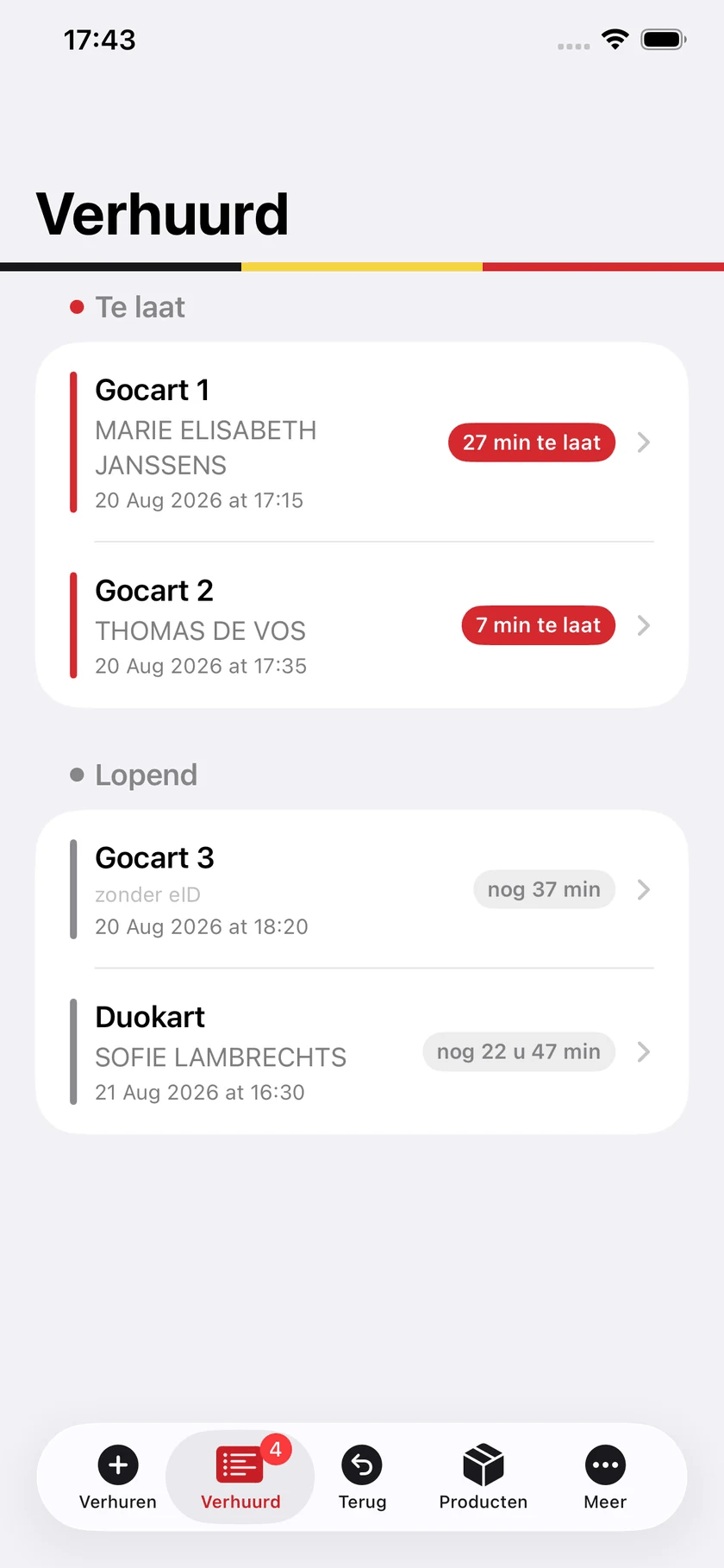
De tab Verhuurd is je dashboard. De kleur zegt alles:
- Rood — over tijd. Bovenaan, want dat is wat je moet oplossen.
- Geel — loopt binnen het halfuur af. Tijd om alvast te kijken.
- Grijs — loopt gewoon.
Tik op een verhuring voor het volledige beeld: product, periode, de huurder met zijn pasfoto, en de QR-code van deze verhuring. Daar staan ook de knoppen Ticket opnieuw afdrukken en Product is terug. Bij meerdere toestellen heeft elk toestel zijn eigen knop Terug, en sluit Alles is terug de hele verhuring.
Verlengen
Wil de klant langer blijven? Veeg in de lijst naar rechts voor +30 min of +1 u, of open de verhuring: onder Periode staan knoppen voor een kwartier, een halfuur, een uur en een dag, en het veld Tot laat je een eigen einduur kiezen. Het oorspronkelijke einde blijft erbij staan. Was de klant al over tijd, dan telt de verlenging vanaf nu en niet vanaf het verstreken einde.
De prijs verandert daarbij niet vanzelf. Pas de bedragen per product aan, of tik op Prijs herberekenen op de nieuwe duur: de app rekent dan per product met het dag- en uurtarief, zoals bij een eigen einduur.
Aanpassen
Zolang een verhuring loopt, kun je in het detailscherm bijna alles rechtzetten: een product toevoegen (uit de lijst of door een code te scannen) of weghalen, de prijs per product, de betaalwijze, de korting, de opmerking, de info bij de huurder en de huurder zelf. Ook vanuit de tab Terug kom je er: veeg naar rechts op een verhuring en kies Aanpassen, of houd de rij ingedrukt.
7
Een toestel terugnemen
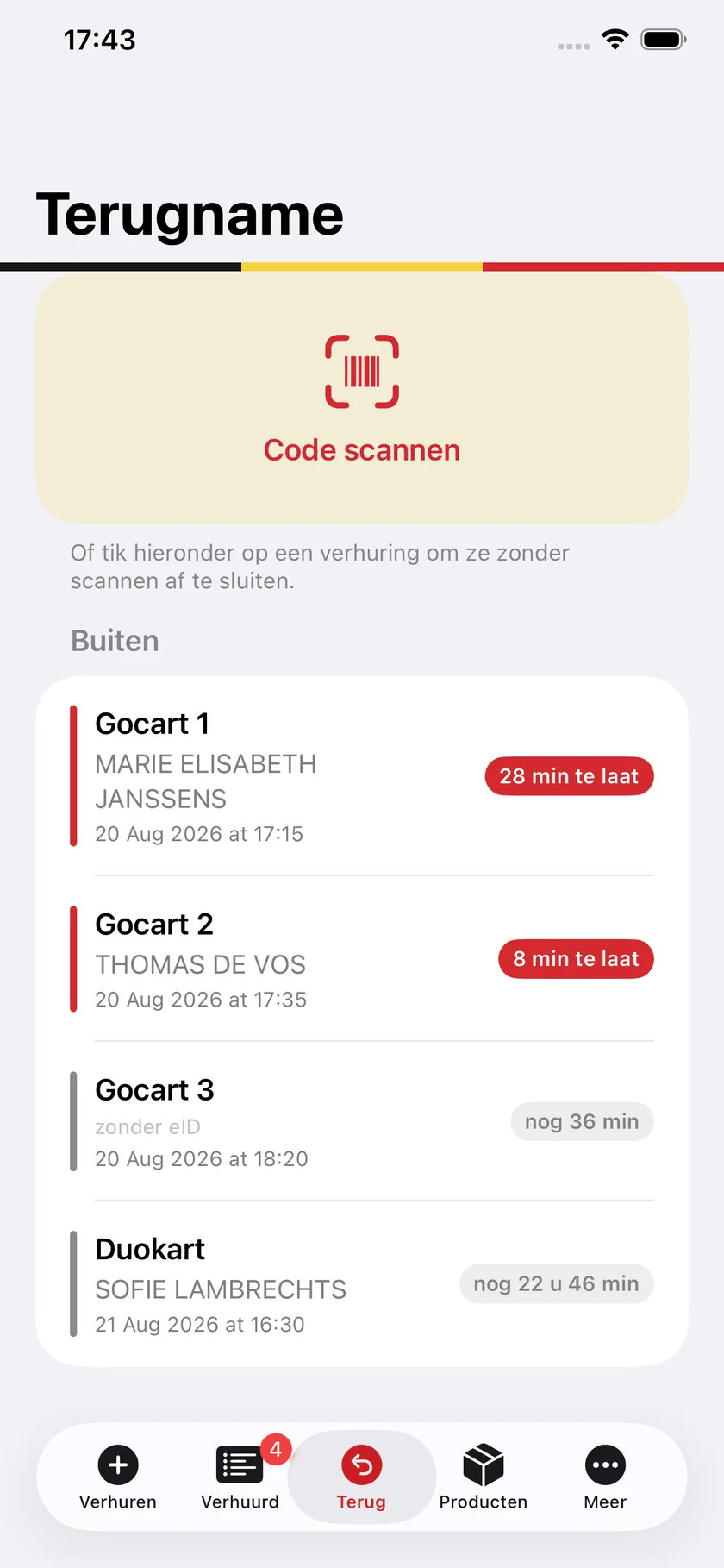
Tab Terug, dan Ticket of code scannen. De camera herkent twee dingen:
- De QR-code op het huurticket. Die wijst naar één welbepaalde verhuring. Staan er drie identieke go-carts buiten, dan sluit hij toch de juiste af.
- De streepjescode op het toestel zelf. Handig als het ticket kwijt is. Staan er meerdere toestellen op de verhuring, dan komt alleen dat ene toestel terug.
Staan er meerdere toestellen op het ticket, dan vraagt de app welke er terug zijn. Alles staat vooraf aangevinkt; komt er iemand later, dan vink je dat toestel af. De verhuring blijft lopen tot het laatste toestel binnen is, en in de lijst staat intussen 2 van 3 terug.
Lukt scannen niet, tik dan gewoon de verhuring aan in de lijst eronder. Of gebruik Code handmatig invoeren in het scanscherm.
Zodra alles terug is, gebeurt telkens hetzelfde: de verhuring gaat naar de historiek en alle gegevens van de huurder — naam, geboortedatum, adres, kaartnummer, pasfoto — worden gewist. Wat overblijft is welk toestel, van wanneer tot wanneer.
8
Je bedrijfsgegevens en het ticket
Ga naar Meer → Bedrijf & ticket. Wat je hier invult, komt op elk huurticket te staan.
- Logo — kies een afbeelding uit je fotobibliotheek. Een bonprinter drukt zwart-wit, dus een logo met strakke lijnen komt er beter uit dan een foto met veel grijstinten.
- Naam, straat, postcode en gemeente, telefoon — deze regels staan onder het logo.
- Slotregel — optioneel, onderaan het ticket. Je openingsuren bijvoorbeeld, of een korte huurvoorwaarde.
- E-mailadres — waar het einde-dagrapport standaard naartoe gaat. Zie het hoofdstuk over betaling en het einde-dagrapport.
Op het ticket staat je logo (of, zolang je er geen koos, dat van eIDRent), wat het toestel is, de prijs, wanneer de huur begint en eindigt, hoe lang ze duurt, en de QR-code voor de teruggave. De naam van de huurder staat er bewust niet op: zo gaan er geen persoonsgegevens op papier de deur uit.
Te laat terug: de toeslag
Onder Meer → Toeslag bij te laat zet je een bedrag per begonnen uur en vanaf hoeveel minuten te laat het telt. Komt iemand later terug dan de eindtijd op het ticket, dan vraagt de app bij de teruggave of je de toeslag bijrekent, met het voorstel al ingevuld. Pas het bedrag aan of reken niets bij, voor een vaste klant. De toeslag staat apart in het detail van de verhuring, komt op het ticket als je het opnieuw afdrukt, en telt mee in het dagrapport en de statistieken.
9
De printer instellen
Er zijn twee wegen naar papier. Heb je allebei ingesteld, dan wint de bonprinter.
Een bonprinter in je netwerk
Dit is de goedkoopste en de betrouwbaarste weg. Een gewone thermische bonprinter met wifi of netwerkkabel volstaat; die kost een fractie van een AirPrint-model en drukt de QR-code scherper, want de printer tekent hem zelf.
- Zoek het IP-adres van de printerMeestal staat het op het testblad dat hij bij het aanzetten uitspuwt, of in zijn eigen menu.
- Vul het in bij IP-adres van de printerBijvoorbeeld 192.168.0.50.
- Laat de poort op 9100 staanDat is bij zowat elke bonprinter de juiste.
- Kies de rolbreedte58 of 80 mm — kijk even naar de rol die erin zit.
- Druk op Proefticket afdrukkenEr komt een ticket uit met verzonnen gegevens.
Een AirPrint-printer
Heb je geen bonprinter in het netwerk, dan kan het ook via AirPrint. Tik op Printer onderaan het scherm en kies er een uit de lijst van iOS. Het ticket wordt dan als opgemaakte pagina afgedrukt in plaats van als bon.
Automatisch of niet
Met Automatisch afdrukken aan komt er bij elke nieuwe verhuring vanzelf een ticket uit, zonder tussenscherm. Zet je het uit, dan druk je enkel nog bewust af via Ticket opnieuw afdrukken op het scherm van een verhuring.
Kassalade
Heb je een kassalade met een kabeltje aan de bonprinter (de aansluiting „DK” achteraan de printer)? Zet dan onder Bedrijf & ticket de schakelaar Kassalade openen bij cash aan. De lade springt open bij elke contante betaling: bij het verhuren samen met het ticket, en als je een betaling achteraf op Cash zet, bijvoorbeeld een „Open” die alsnog betaald wordt. Met de knop Kassalade openen test je de aansluiting of open je de lade voor wisselgeld. Dit werkt alleen met een bonprinter in je netwerk, niet met een AirPrint-printer.
10
De printer een vast adres geven
De app zoekt je bonprinter op zijn IP-adres. Dat adres krijgt de printer in bruikleen van je modem — dat heet DHCP — en een bruikleen loopt af. Na een stroomonderbreking, een herstart van de modem of een lang weekend kan de printer een ander adres krijgen. Dan komt er niets meer uit, terwijl er niets stuk is. Eén keer vastleggen en je bent er vanaf.
Dit hoofdstuk gebruikt de Star TSP100 als voorbeeld, de bonprinter die je in de meeste winkels tegenkomt. Bij een ander merk heten de knoppen anders, maar de weg is dezelfde.
Stap 1 — haal het testblad op
Alles wat je nodig hebt, drukt de printer zelf af.
- Zet de printer uitMet de schakelaar, niet met de stekker.
- Houd de FEED-knop ingedruktDat is de papierdoorvoerknop vooraan.
- Zet hem weer aan en laat pas los zodra hij begint te drukkenEr rolt een testblad uit, soms twee.
Zoek op dat blad naar Current IP Parameters Status. Daar staan drie dingen die je nodig hebt: het IP-adres dat de printer nu heeft (bijvoorbeeld 192.168.0.147), het subnetmasker (meestal 255.255.255.0) en de gateway — dat is het adres van je modem. Iets hoger staat het MAC-adres: twaalf tekens, bijvoorbeeld 00:11:62:1A:2B:3C. Dat is het vingerafdruknummer van deze printer en het verandert nooit.
Stap 2 — kies je weg
Er zijn twee manieren om het adres vast te zetten. De eerste is de nette: je zegt tegen de modem dat déze printer altijd hetzelfde adres moet krijgen. De tweede leg je in de printer zelf vast. Welke je neemt, hangt af van je modem.
- Proximus b-box — de reservering op de modem werkt. Ga naar weg A.
- Telenet — de modems van Telenet kennen geen reserveringen. Ga naar weg B.
- Een eigen router (Fritz!Box, Ubiquiti, pfSense, Synology…) — die kunnen het allemaal. Weg A.
Weg A — een reservering op de modem
De printer blijft gewoon op DHCP staan; de modem geeft hem elke keer hetzelfde adres terug. Je hoeft in de printer niets te wijzigen, en dat is meteen het voordeel: verhuis je later naar een ander netwerk, dan werkt de printer daar nog.
- Open de modem in een browserTyp het gateway-adres van het testblad in de adresbalk, bijvoorbeeld http://192.168.1.1. Bij een Proximus b-box is dat 192.168.1.1; gebruikersnaam en wachtwoord staan op de sticker onderaan de modem.
- Zoek de DHCP-instellingenBij de b-box: Mijn modem → DHCP. Bij een andere router heet het DHCP, LAN, Toestellen of Netwerkinstellingen.
- Voeg een statisch adres toeKies in de lijst het toestel met het MAC-adres van je printer en geef het gewenste IP-adres. Neem het adres dat de printer nu al heeft, dan hoef je verder niets aan te passen.
- Bewaar en herstart de printerUit en weer aan. Druk opnieuw een testblad af en kijk of het adres klopt.
Weg B — een vast adres in de printer zelf
Hier bepaalt de printer zijn eigen adres en vraagt hij de modem niets meer. Dat werkt bij elke modem, ook bij Telenet. Er is één regel die je niet mag overtreden: kies een adres buiten de reeks die de modem zelf uitdeelt. Doe je dat niet, dan kan de modem hetzelfde adres over een maand aan een gsm geven en heb je twee toestellen die ruzie maken over hetzelfde nummer — een storing die maar af en toe opduikt en waar je grijze haren van krijgt.
Welke reeks dat is, staat in de modem bij de DHCP-instellingen: een begin- en een eindadres. Bij Telenet is dat vaak 192.168.0.100 tot 192.168.0.199. Kies dan iets eronder, bijvoorbeeld 192.168.0.50. Vind je de reeks niet terug, neem dan een laag nummer tussen .10 en .49 — dat zit bijna altijd goed.
Hoe je het invult, hangt af van hoe oud je printer is. Probeer eerst de browser; krijg je geen pagina, dan is het de tweede weg.
Een nieuwere printer (TSP100III, TSP100IV)
- Typ het huidige IP-adres in een browserBijvoorbeeld http://192.168.0.147.
- Meld je aanGebruikersnaam root, wachtwoord public. Verander dat wachtwoord daarna; het is bij elke printer van dit merk hetzelfde.
- Ga naar IP ParametersZet Static aan en vul het gekozen adres in, plus het subnetmasker en de gateway van het testblad.
- Bewaar en herstartDe printer komt terug op zijn nieuwe adres.
Een oudere printer (TSP100LAN, TSP143LAN)
Die heeft geen webpagina, alleen een tekstmenu via telnet. Op een Mac open je Terminal (Programma's → Hulpprogramma's) en typ je:
telnet 192.168.0.147— met het adres van jouw printer.- Aanmelden met root en public.
- Kies IP Parameters, zet hem op Static en vul adres, subnetmasker en gateway in.
- Bewaar en laat de printer herstarten.
brew install telnet, of gebruik het gratis instelprogramma van Star op een Windows-pc.Stap 3 — het adres in de app zetten
Meer → Bedrijf en ticket → Bonprinter: vul het vaste adres in, laat de poort op 9100 staan, kies de rolbreedte en druk op Proefticket afdrukken. Komt er papier uit, dan ben je klaar.
Als het toch niet lukt
- Hangt alles op hetzelfde netwerk? Een gast-wifi is een ander netwerk, ook al komt hij uit dezelfde modem. De iPad moet op het gewone netwerk zitten.
- Antwoordt de printer? Op een Mac:
ping 192.168.0.50in Terminal. Krijg je antwoord, dan is het adres goed en zit het probleem elders. - Staat poort 9100 open?
nc -z -G 2 192.168.0.50 9100zegt succeeded als de printer luistert. - Heeft de app toestemming? Instellingen → eIDRent → Lokaal netwerk moet aan staan. Zonder dat mag de app geen enkel toestel in je netwerk aanspreken.
- Komt er niets uit terwijl er geen fout verschijnt? Zet dan de taal van de printer op Star in dezelfde instellingen.
11
Taal, historiek en opruimen
Taal
Meer → Taal: Nederlands, Frans of Engels. Dat staat los van de taal van je toestel, zodat een Franstalige collega op dezelfde telefoon kan werken.
Historiek
Meer → Teruggebracht toont alle afgesloten verhuringen. Veeg naar links om er één te verwijderen, of gebruik Wis alles rechtsboven. Er staan geen persoonsgegevens meer in — die zijn bij de teruggave al gewist.
Alles wissen
Meer → Uitproberen → Alle gegevens wissen maakt de app helemaal leeg: producten, verhuringen, historiek. Je bedrijfsgegevens en je printerinstelling blijven staan.
12
Betaling en het einde-dagrapport
Bij elke verhuring leg je vast hoe er betaald is. Dat is één tik, maar het maakt je historiek achteraf bruikbaar: je ziet niet alleen wat er buiten stond, maar ook wat er binnenkwam.
De vier standen
- Cash — betaald met contant geld.
- Card — betaald met bankkaart of kredietkaart.
- Abonnement — gedekt door een abonnement of seizoenskaart. Er is niets te innen, maar de verhuring is wél afgehandeld.
- Open — meegenomen, nog niet betaald. Dit is een volwaardige keuze en niet hetzelfde als vergeten in te vullen.
Een openstaande betaling valt op: ze staat in het rood in de lijst met lopende verhuringen én in de historiek, met het woord erbij. Zo zie je bij het openen van de app meteen wie er nog moet betalen, zonder een rij aan te tikken.
Achteraf rechtzetten
Betaalt de klant later, tik dan de verhuring aan — in het overzicht of in de historiek — en zet de betaalwijze in het detailscherm op Cash, Card of Abonnement. Dat kan ook nadat het toestel al terug is.
Het einde-dagrapport mailen
Meer → Teruggebracht → Einde-dagrapport mailen maakt een pdf van één dag en zet die klaar in een mail. Handig voor je boekhouder, of gewoon om je eigen dag na te lezen.
- Kies de dagStandaard staat hij op vandaag, met de datum voluit erbij. Een andere dag kies je eronder; verder dan vandaag kan niet.
- Kijk de verhuringen naAlle verhuringen van die dag staan opgesomd met tijdstip, betaalwijze en bedrag. Klopt er iets niet, tik de verhuring aan en zet de betaalwijze, de korting of de opmerking recht; het rapport volgt meteen. Veeg naar links om een verhuring uit dit rapport te laten, bijvoorbeeld een testverhuring. Daaronder zie je de telling en de omzet per betaalwijze. Is er die dag niets verhuurd, dan blijft de knop grijs — je stuurt geen leeg blad de deur uit.
- Schrijf er desgewenst een notitie bij„Kassa geteld, € 12 te veel.” Komt onderaan op het blad en in de mail.
- Controleer het adresHet adres uit je bedrijfsgegevens staat er al ingevuld. Je kunt het hier aanpassen; wat je tikt wordt onthouden.
- Tik op Mailen als pdfHet mailvenster van iOS gaat open met onderwerp, berichttekst en de pdf als bijlage. Jij duwt op versturen.
Het rapport telt de verhuringen die op die dag gestart zijn, niet de teruggaves. Wat er die dag over de toonbank ging, is wat je wilt weten, en daar wordt ook betaald. Een go-cart die vrijdag buitenging en zaterdag terugkwam, hoort dus bij vrijdag.
Statistieken per product
Meer → Teruggebracht → Statistieken toont welke producten het best draaien. Kies bovenaan Week, Maand, Jaar of Alles en blader met de pijltjes terug in de tijd. Je ziet eerst de totalen: verhuringen, verhuurde producten, wat er nog buiten staat, de gemiddelde duur en de omzet. Daaronder staat elk product, meest verhuurd bovenaan, met een balkje, het aantal keer, de gemiddelde duur en de omzet.
Tik een product aan voor de verdeling per periode: 10 × ½ uur, 6 × uur, 2 × dag, meest gekozen eerst en met het aandeel in procent. Zo zie je welke formule je klanten kiezen, en of je prijzen daarop afgestemd zijn.
- Wanneer telt een verhuring — in de periode waarin ze gestart is, net als op het einde-dagrapport.
- Duur — de werkelijke duur, van start tot teruggave. Wat nog buiten staat, telt tot nu.
- Omzet — per product de prijs op de verhuring, vóór korting; het totaal is na korting.
13
Met je hele ploeg tegelijk werken
Heel druk? Zet er meer mensen op. Aan de balie, op de parking of in het magazijn geven je medewerkers op hetzelfde moment verhuringen in, in dezelfde lijst. Niemand hoeft te wachten tot de ander klaar is.
- Tegelijk ingeven — balie, parking en magazijn op hetzelfde moment. Elke verhuring komt in dezelfde lijst terecht.
- Meteen bij iedereen — wat de ene ingeeft, staat een paar tellen later op het scherm van de andere. Ook de teruggaves.
- Niet op kantoor? — regel alles met je iPhone: vanuit de zaak, van thuis of onderweg.
Hoe je het instelt
Meld al jouw toestellen aan met hetzelfde Apple-account. Producten, verhuringen en historiek verschijnen dan op elk van die toestellen. Dat loopt via de iCloud van die Apple ID: er is geen server van ons, en wij kunnen niet bij je gegevens.
Eén aankoop volstaat voor al jouw eigen toestellen. Werken je medewerkers met hun eigen Apple-account, dan is dat een aparte aankoop per account; voor een zaak regel je dat het netst via Apple Business Manager.
14
Wat er met persoonsgegevens gebeurt
- Het rijksregisternummer wordt nooit bewaard. De app leest het van de kaart, maar slaat het nergens op.
- De gegevens van de huurder worden automatisch gewist bij de teruggave.
- Op het ticket staat geen naam, enkel het toestel en de uren.
- De gegevens staan op je eigen toestel en op de iCloud van de Apple ID. Er wordt niets naar ons verzonden, en er zit geen analysesoftware of reclame in de app.
- Op het einde-dagrapport staat geen naam: enkel product, tijdstip, duur, betaling en status. Verstuur je het, dan verlaat er dus geen persoonsgegeven je toestel.
- De betaalwijze blijft wel bewaard na de teruggave. Ze hoort bij de transactie, niet bij de persoon, en is niet tot iemand te herleiden.
Als verhuurder ben jij de verwerkingsverantwoordelijke voor de gegevens van je klanten. Het volledige privacybeleid staat op een aparte pagina, met de link onderaan.
15
Als er iets niet lukt
Geen kaartlezer gevonden
Staat de lezer aan en knippert zijn lampje? Staat bluetooth aan op je toestel? Ga anders opnieuw naar Meer → Kaartlezer en kies hem nog eens.
De kaart wordt niet gelezen
Duw de kaart volledig in de lezer en probeer opnieuw. De app doet zelf een aantal pogingen, dus geef haar een paar seconden. Was de lezer net in slaap gevallen, dan lukt de tweede poging meestal wel.
Er komt geen ticket uit
Overloop dit rijtje: staat de printer aan, hangt hij op hetzelfde wifi-netwerk, klopt het IP-adres, en heb je iOS toestemming gegeven voor het lokale netwerk? Test met Proefticket afdrukken — dat zegt meteen of de printer antwoordt.
Scannen werkt niet
Controleer of eIDRent toegang heeft tot de camera in de instellingen van je toestel. Op oudere toestellen kan het scannen soms niet; gebruik dan Code handmatig invoeren onderaan het scanscherm.
Een product staat niet in de lijst
Dan staat het waarschijnlijk al buiten. Kijk bij Verhuurd: verhuurde toestellen verdwijnen uit de keuzelijst tot ze terug zijn.
Nog iets anders
Schrijf naar info@filemakerlab.be. Vermeld erbij welk toestel je gebruikt en wat je precies deed — dan hoeven we niet te raden.