1
Ce qu'il vous faut
eIDRent fonctionne sur un iPhone ou un iPad équipé d'iOS ou iPadOS 26.5 ou plus récent. Rien d'autre n'est nécessaire pour commencer : louer, tenir la liste des produits et enregistrer les retours fonctionne sans matériel supplémentaire.
Pour aller plus loin, deux appareils s'ajoutent
- Un lecteur de carte Bluetooth pour lire la carte d'identité : le Zetes Sipiro M BT ou le FEITIAN bR301BLE. Sans lecteur, l'app fonctionne normalement ; vous sautez simplement l'identification.
- Une imprimante à tickets : une imprimante thermique avec connexion réseau ou wifi, ou une imprimante AirPrint.
Où en acheter un ?
Nous travaillons avec le Sipiro M BT 4.0, vendu aussi sous le nom FEITIAN bR301BLE. C'est le modèle avec lequel eIDRent a été testé et réglé.
- Prix indicatif — 85 € hors TVA
- Livraison — 1 à 2 jours ouvrables
- Expédition — gratuite dès deux appareils
- En vente chez — eidshop.be
- Dans la boîte — le lecteur et un câble de charge USB-A vers USB-C, garantie 24 mois
Connectez votre appareil à iCloud si vous comptez travailler plus tard avec plusieurs iPhone ou iPad. Voyez le chapitre 11.
2
D'abord essayer
Avant d'encoder vos propres données, vous pouvez remplir l'app avec des exemples. Vous voyez ainsi tout de suite à quoi ressemble une journée avec du matériel sorti.
- Allez dans PlusLe dernier onglet, en bas à droite.
- Choisissez Remplir avec des données d'exempleSous la rubrique Essayer. L'app se remplit de quelques go-carts, d'un quad et de locations en cours.
3
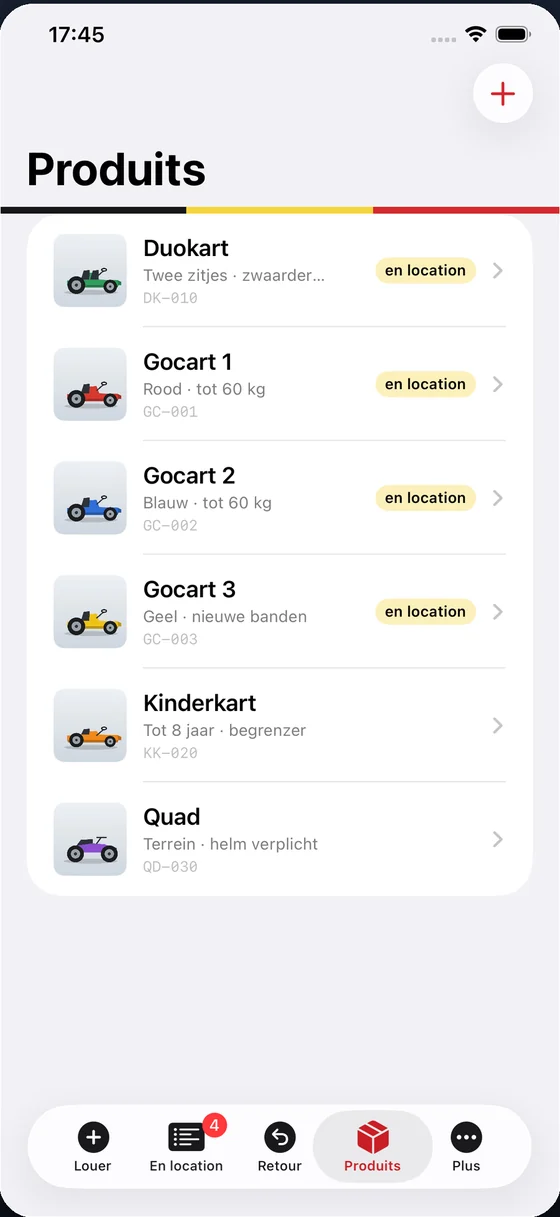
Encoder vos produits
Tout ce que vous louez s'encode une seule fois. Ensuite, il suffit de le choisir ou de le scanner à chaque location.
- Onglet Produits, puis le bouton plusEn haut à droite.
- Donnez-lui un nom« Go-cart 3 » se lit plus vite au comptoir que « Kart ».
- Complétez l'infoUne courte description : couleur, état, particularités.
- Ajoutez un codeLe code-barres ou le QR code collé sur l'appareil. Scannez-le avec la caméra ou tapez-le.
- Prenez une photoPratique quand les appareils se ressemblent.
4
Démarrer une location
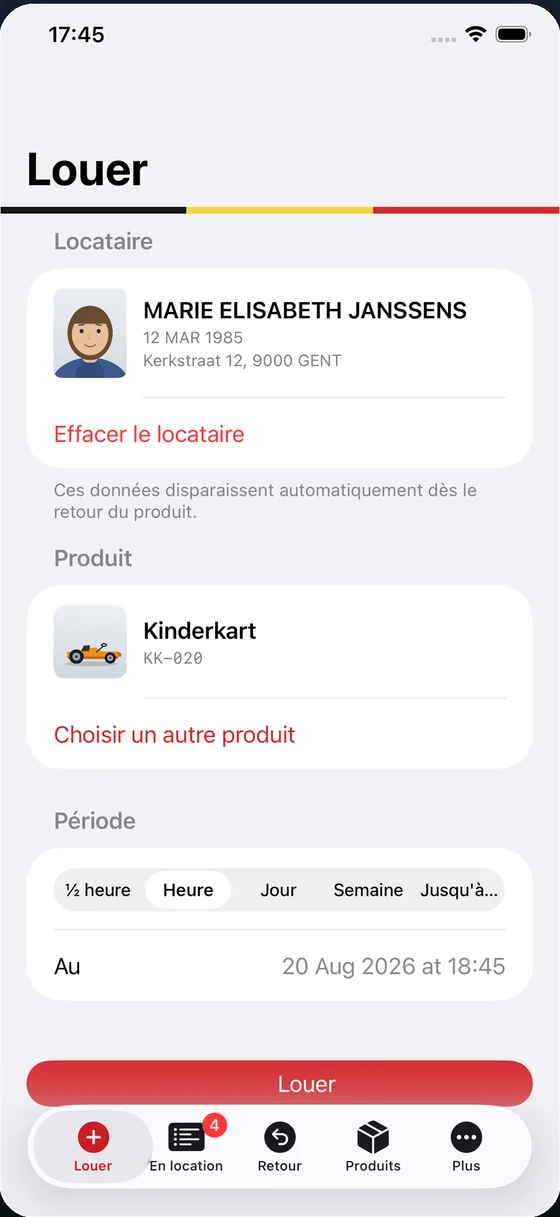
C'est l'écran que vous utiliserez le plus : l'onglet Louer. De haut en bas, vous parcourez trois blocs.
- LocataireTouchez Lire l'eID pour lire la carte d'identité. C'est facultatif — sans carte, la location n'aura pas de nom.
- ProduitScanner le code avec la caméra, ou Choisir dans la liste. Si vous scannez un code inconnu, l'app propose d'en créer un produit.
- PériodeUne demi-heure, une heure, un jour, une semaine, ou Jusqu'à… pour une fin libre. Sous le choix s'affiche aussitôt l'heure de fin.
- Touchez LouerLa location est enregistrée. Si une imprimante est configurée et que l'impression automatique est active, le ticket sort immédiatement — sans confirmation.
Ce qui est sorti disparaît de la liste de choix. Impossible donc de louer deux fois le même go-cart en même temps.
5
Connecter le lecteur de carte
La carte d'identité est lue par un lecteur Bluetooth séparé. Vous le connectez une seule fois ; ensuite l'app le retrouve toute seule.
- Allumez le lecteurSon voyant doit clignoter.
- Allez dans Plus → Lecteur de carteL'app cherche les lecteurs à proximité par Bluetooth.
- Choisissez votre lecteur dans la listeSon nom apparaît désormais à côté de Lecteur de carte.
- Retournez dans LouerInsérez la carte et touchez Lire l'eID.
L'app récupère le nom, les prénoms, la date de naissance, l'adresse et la photo directement depuis la puce. Cela prend quelques secondes.
En cas de problème, Plus → Trafic APDU montre l'échange complet entre l'app et la carte. C'est technique, mais c'est exactement ce dont on a besoin pour vous aider.
Pas encore de lecteur ? Plus → Acheter un lecteur indique le modèle que nous utilisons, son prix et où le trouver. Le chapitre 1 le répète.
6
La vue d'ensemble : ce qui est sorti
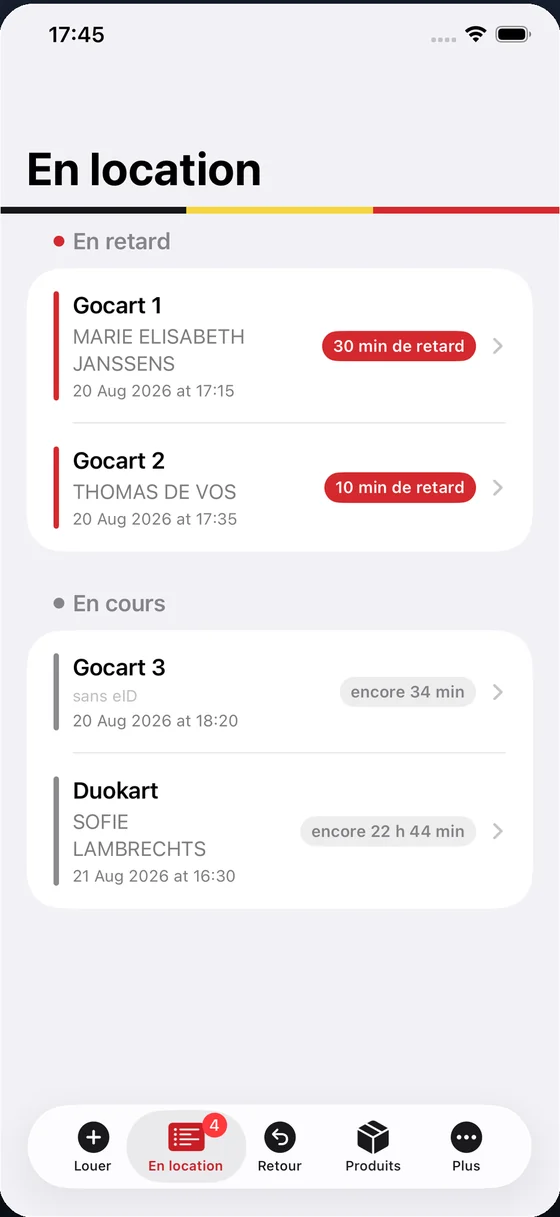
L'onglet En location est votre tableau de bord. La couleur dit tout :
- Rouge — en retard. En haut de la liste, parce que c'est ce qu'il faut régler.
- Jaune — se termine dans la demi-heure. Le moment d'y jeter un œil.
- Gris — en cours, sans souci.
Touchez une location pour tout voir : le produit, la période, le locataire avec sa photo, et le QR code de cette location. C'est là que se trouvent aussi les boutons Réimprimer le ticket et Produit rendu.
7
Reprendre un appareil
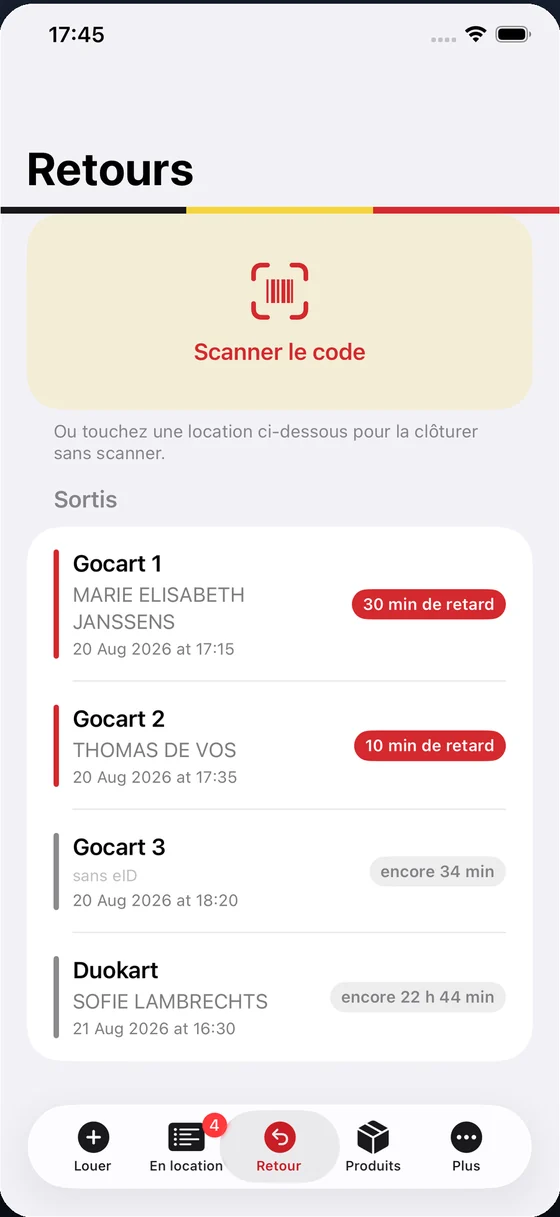
Onglet Retour, puis Scanner le ticket ou le code. La caméra reconnaît deux choses :
- Le QR code du ticket de location. Il désigne une location bien précise. Même si trois go-carts identiques sont sortis, c'est la bonne qui se clôture.
- Le code-barres de l'appareil. Pratique quand le ticket a disparu.
Si le scan ne fonctionne pas, touchez simplement la location dans la liste en dessous. Ou utilisez Saisir le code manuellement dans l'écran de scan.
À chaque retour, la même chose se produit : la location passe dans l'historique et toutes les données du locataire — nom, date de naissance, adresse, numéro de carte, photo — sont effacées. Il ne reste que l'appareil, de quand à quand.
8
Vos coordonnées et le ticket
Allez dans Plus → Société & ticket. Ce que vous encodez ici figure sur chaque ticket de location.
- Logo — choisissez une image dans votre photothèque. Une imprimante à tickets imprime en noir et blanc : un logo aux lignes nettes rend bien mieux qu'une photo pleine de gris.
- Nom, rue, code postal et commune, téléphone — ces lignes figurent sous le logo.
- Ligne de bas de ticket — facultative. Vos heures d'ouverture, par exemple, ou une brève condition de location.
Le ticket indique l'appareil, l'heure de début et de fin, la durée, et en bas le QR code pour le retour. Le nom du locataire n'y figure volontairement pas : ainsi aucune donnée personnelle ne quitte la maison sur papier.
9
Configurer l'imprimante
Deux chemins mènent au papier. Si les deux sont configurés, l'imprimante à tickets l'emporte.
Une imprimante à tickets sur votre réseau
C'est la voie la moins chère et la plus fiable. Une imprimante thermique ordinaire avec wifi ou câble réseau suffit ; elle coûte une fraction d'un modèle AirPrint et imprime le QR code plus net, puisqu'elle le dessine elle-même.
- Trouvez l'adresse IP de l'imprimanteElle figure généralement sur la page de test qu'elle imprime à l'allumage, ou dans son propre menu.
- Encodez-la sous Adresse IP de l'imprimantePar exemple 192.168.0.50.
- Laissez le port sur 9100C'est le bon pour presque toutes les imprimantes à tickets.
- Choisissez la largeur du rouleau58 ou 80 mm — regardez le rouleau en place.
- Touchez Imprimer un ticket d'essaiUn ticket sort avec des données fictives.
Une imprimante AirPrint
Sans imprimante à tickets sur le réseau, AirPrint fait l'affaire. Touchez Imprimante en bas de l'écran et choisissez-en une dans la liste d'iOS. Le ticket s'imprime alors comme une page mise en page plutôt que comme un ticket.
Automatique ou non
Avec Impression automatique activée, chaque nouvelle location sort un ticket d'elle-même, sans écran intermédiaire. Désactivée, vous imprimez uniquement de façon délibérée via Réimprimer le ticket sur l'écran d'une location.
10
Langue, historique et nettoyage
Langue
Plus → Langue : néerlandais, français ou anglais. C'est indépendant de la langue de votre appareil, pour qu'un collègue néerlandophone puisse travailler sur le même téléphone.
Historique
Plus → Rendus affiche toutes les locations clôturées. Balayez vers la gauche pour en supprimer une, ou utilisez Tout effacer en haut à droite. Aucune donnée personnelle n'y figure plus — elle a déjà été effacée au retour.
Tout effacer
Plus → Essayer → Effacer toutes les données vide entièrement l'app : produits, locations, historique. Vos coordonnées et le réglage de l'imprimante restent en place.
11
Travailler avec plusieurs appareils
Connectez tous vos appareils au même compte Apple. Produits, locations et historique apparaissent alors sur chacun d'eux. Cela passe par votre propre iCloud privé : aucun serveur de notre côté, et nous n'avons pas accès à vos données.
Un seul achat suffit pour tous vos appareils personnels. Si vos collaborateurs utilisent leur propre compte Apple, c'est un achat par compte ; pour une entreprise, Apple Business Manager est la voie la plus propre.
12
Ce qu'il advient des données personnelles
- Le numéro de registre national n'est jamais conservé. L'app le lit sur la carte mais ne l'enregistre nulle part.
- Les données du locataire sont effacées automatiquement au retour.
- Le ticket ne porte aucun nom, seulement l'appareil et les heures.
- Les données se trouvent sur votre appareil et dans votre iCloud. Rien ne nous est envoyé, et l'app ne contient ni outil d'analyse ni publicité.
En tant que loueur, c'est vous le responsable du traitement des données de vos clients. La politique de confidentialité complète se trouve sur une page séparée, dont le lien figure en bas.
13
Quand quelque chose coince
Aucun lecteur trouvé
Le lecteur est-il allumé et son voyant clignote-t-il ? Le Bluetooth est-il activé sur votre appareil ? Sinon, retournez dans Plus → Lecteur de carte et choisissez-le à nouveau.
La carte n'est pas lue
Enfoncez la carte complètement dans le lecteur et réessayez. L'app fait elle-même plusieurs tentatives, laissez-lui quelques secondes. Si le lecteur venait de s'endormir, la deuxième tentative réussit généralement.
Aucun ticket ne sort
Passez la liste en revue : l'imprimante est-elle allumée, est-elle sur le même réseau wifi, l'adresse IP est-elle correcte, et avez-vous accordé à iOS l'autorisation du réseau local ? Testez avec Imprimer un ticket d'essai — il vous dit tout de suite si l'imprimante répond.
Le scan ne fonctionne pas
Vérifiez qu'eIDRent a accès à la caméra dans les réglages de votre appareil. Sur les appareils plus anciens, le scan n'est parfois pas disponible ; utilisez alors Saisir le code manuellement en bas de l'écran de scan.
Un produit n'apparaît pas dans la liste
Il est probablement déjà sorti. Vérifiez sous En location : les appareils loués disparaissent de la liste de choix jusqu'à leur retour.
Autre chose
Écrivez à info@filemakerlab.be. Précisez quel appareil vous utilisez et ce que vous faisiez exactement — cela nous évite de deviner.